
Desplegar un Game Server
Todo ocurre en una sola página: eliges un juego, un plan, un tipo de servidor y un nombre, revisas el resumen de la derecha y continúas al pago. El servidor se prepara a los pocos minutos de pagar el pedido.
Abrir la página de despliegue
Usa cualquiera de estas opciones:
- Hosting > Game Servers > Deploy new en la barra lateral.
- El botón Deploy new server en Hosting > Game Servers > All servers.
Paso a paso
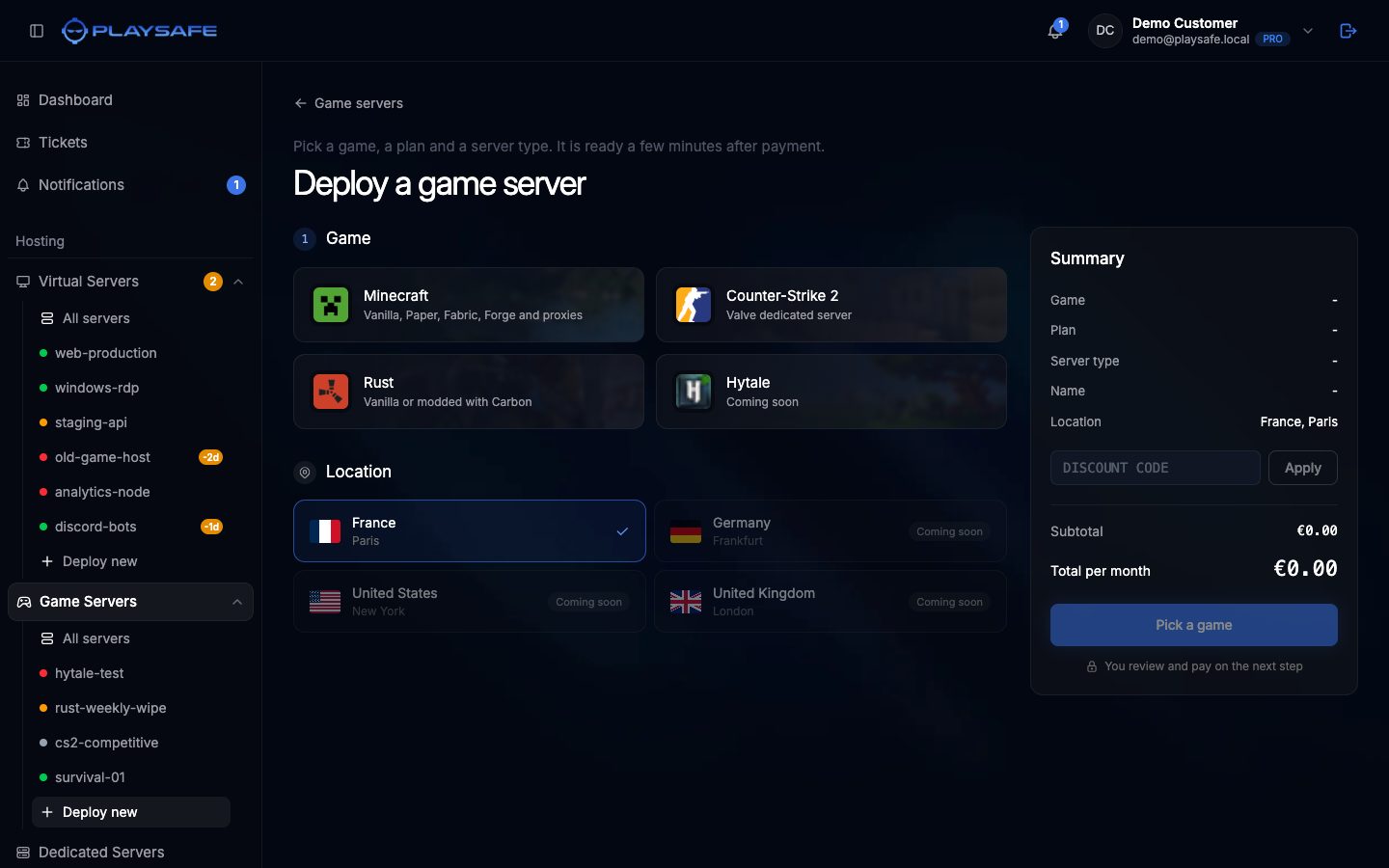
- En 1 Game, haz clic en el juego que quieres: Minecraft, Counter-Strike 2, Rust o Hytale. Un juego con la etiqueta Coming soon todavía no se puede elegir.
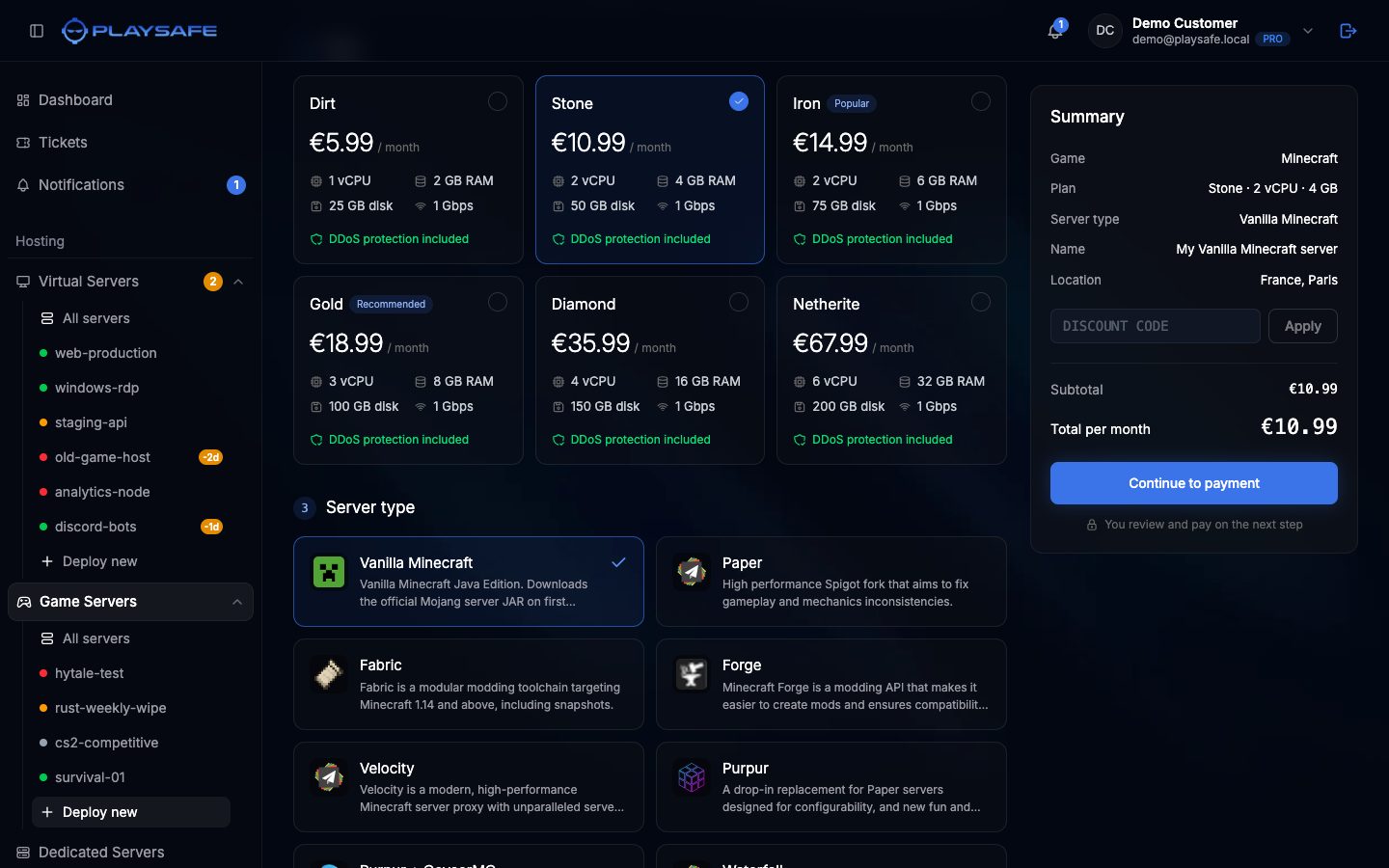
- En 2 Plan, haz clic en un plan. Cada tarjeta muestra el precio mensual, vCPU, GB de RAM, GB de disco y ancho de banda, y todos los planes incluyen protección DDoS. Algunos planes llevan una etiqueta como Popular o Recommended.
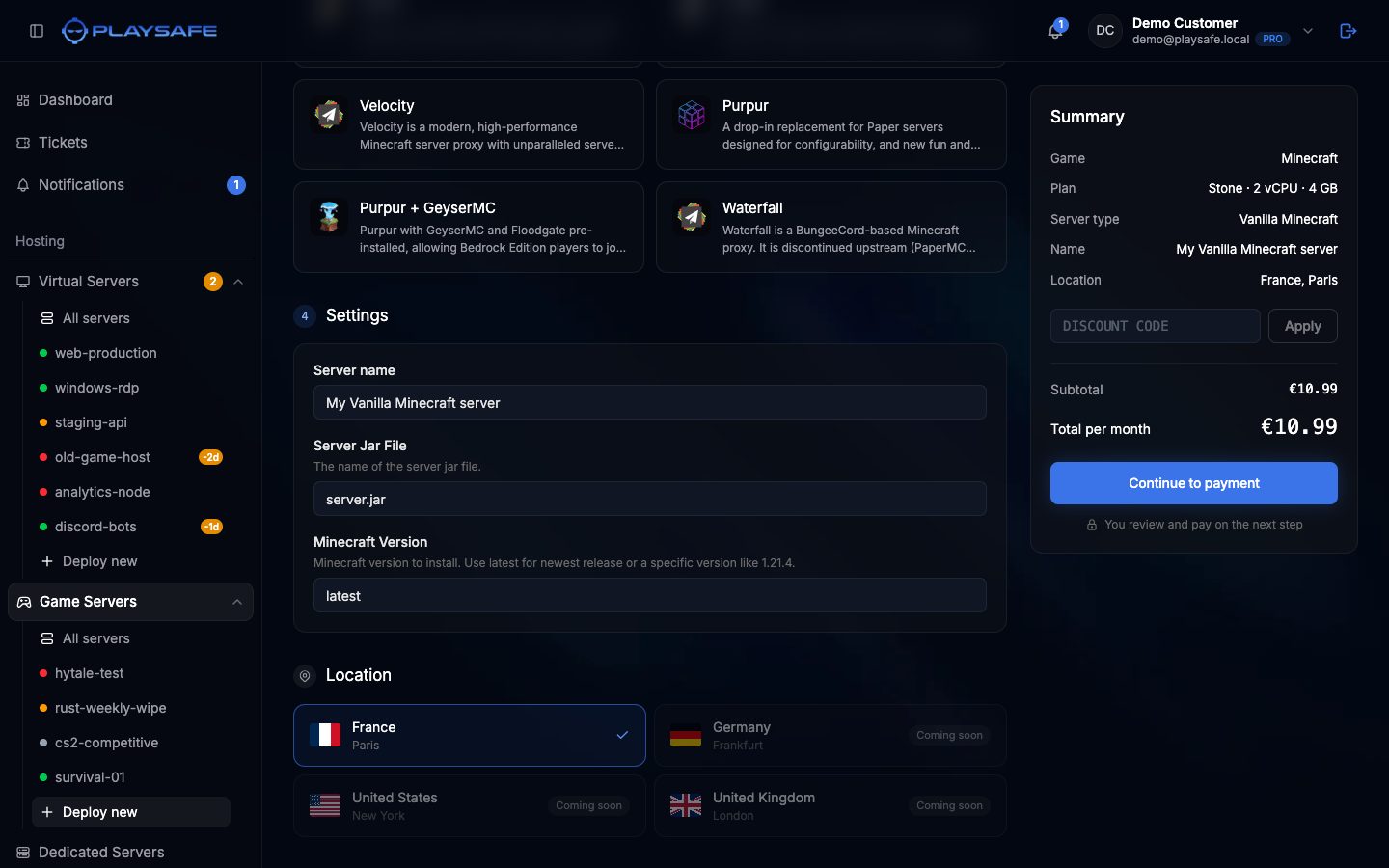
- En 3 Server type, haz clic en el software que quieres ejecutar (en Minecraft: Vanilla Minecraft, Paper, Purpur, Fabric, Forge, Velocity, Waterfall y otros). Si el plan solo tiene un tipo de servidor para ese juego, se elige solo y este paso no aparece.
- En Settings, escribe un Server name (hasta 150 caracteres; viene rellenado como “My <tipo de servidor> server”). Debajo verás los ajustes de arranque del tipo de servidor elegido, por ejemplo la versión de Minecraft. Puedes dejar los valores por defecto y cambiarlos después en la pestaña Variables.
- En Location, deja France, Paris. Las demás ubicaciones aparecen como Coming soon.
- En el recuadro Summary de la derecha, revisa el juego, el plan, el tipo de servidor, el nombre y la ubicación. Si tienes un código de descuento, escríbelo en Discount code y pulsa Apply: el recuadro muestra ”% off applied” o “That code is not valid”.
- Pulsa Continue to payment. Mientras falte algo, el botón te dice qué (por ejemplo Pick a plan o Name your server).
Email verificado
Pagar el pedido
Continue to payment crea el pedido y te lleva a su página en Account > Billing. Pulsa Pay para completar el pago con Stripe. No se te cobra nada hasta que pagas ahí.
Si cambias de idea antes de pagar, cancela el pedido desde esa misma página, o abre el servidor y usa Settings > Cancel order.
Después del pago
El servidor aparece enseguida en Hosting > Game Servers > All servers:
- Pending mientras se procesa el pedido y se reserva un hueco para tu servidor.
- Installing mientras se descargan y preparan los archivos del juego.
- Stopped (o Running) cuando termina la instalación. La tarjeta ya muestra el Endpoint al que se conectan tus jugadores.
Abre el servidor y pulsa Start si todavía no está encendido. Consulta Página del servidor para los botones de encendido.
Instalaciones fallidas