
Guía rápida de inicio
Todos los servicios de PlaySafe siguen el mismo camino: creas la cuenta, despliegas el servicio, pagas el pedido y empiezas a usarlo.
Paso 1: Crea tu cuenta
- Entra en playsafe.host/register.
- Rellena First name, Last name, Email, Password y Repeat password. La contraseña necesita al menos 8 caracteres.
- Marca la casilla para aceptar los Términos del servicio y la Política de privacidad, completa el captcha y pulsa Sign up.
También puedes pulsar Continue with Discord para registrarte con tu cuenta de Discord.
Paso 2: Verifica tu email
Después del registro verás Check your inbox: PlaySafe te envía un enlace de verificación por email. El enlace caduca a las 24 horas.
Hasta que lo confirmes, un aviso amarillo en la parte superior del panel te lo recuerda, y desplegar servicios, abrir tickets, compartir accesos y el programa de afiliados quedan bloqueados. Si el email no te llega, pulsa Resend email en ese aviso. Si la dirección está mal, cámbiala en Account > Account, en la sección Profile.
¿Te registraste con Discord?
Paso 3: Despliega un servicio
Elige el camino que corresponde a lo que necesitas.
Servidor virtual
- En la barra lateral, abre Hosting > Virtual Servers > Deploy new.
- En Choose a plan, elige una familia (General purpose, Professional o FiveM) y un plan.
- En Location, elige dónde funcionará el servidor.
- En Operating system, elige el sistema. Los planes FiveM usan Windows Server 2022.
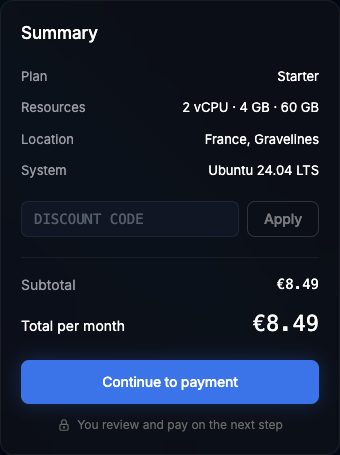
- Si tienes un código de descuento, escríbelo en el recuadro Summary y pulsa Apply.
- Pulsa Continue to payment.
Servidor de juego
- Abre Hosting > Game Servers > Deploy new.
- Elige el Game, el Plan y, cuando hay más de uno, el Server type.
- En Settings, ponle un nombre al servidor y rellena las opciones que pida el tipo de servidor.
- Revisa la Location, añade un código de descuento si tienes uno y pulsa Continue to payment.
Protección de juegos
- Abre Security > Game protection > Deploy new.
- Elige el Game (FiveM, RedM, Rust o Minecraft) y un Plan.
- Escribe un Firewall name. En FiveM y RedM elige también una Connect address: tus jugadores entrarán con
connect https://tu_direccion-svr.playsafe.dev/. - En Backend IP, escribe la dirección IPv4 pública del servidor que quieres proteger.
- Pulsa Go to checkout.
Servidor dedicado
Los servidores dedicados no se pagan por el checkout. Abre Hosting > Dedicated Servers, rellena Request a quote y pulsa Send to sales. El equipo comercial te responde en un ticket.
Paso 4: Paga el pedido
Al desplegar se crea un pedido y el panel te lleva directamente a su página.
- Revisa el resumen y pulsa Pay (el botón muestra el importe).
- Pasas al checkout seguro de Stripe. Paga con una tarjeta de crédito o débito.
- Stripe te devuelve a la página del pedido, que ahora muestra Paid.
El servicio se prepara automáticamente después del pago. Recibes un email cuando está listo y aparece en la barra lateral, en su sección.
Los pedidos sin pagar se cancelan
Más sobre pagos: Métodos de pago.
Paso 5: Empieza a usarlo
- Servidor virtual: ábrelo desde Hosting > Virtual Servers y pulsa Connect. La pestaña Console muestra la dirección IP, el usuario y la contraseña. Consulta Acceso SSH.
- Servidor de juego: ábrelo desde Hosting > Game Servers. Consulta el panel del servidor de juego.
- Protección de juegos: la columna Protected IP de Security > Game protection > All protections muestra la dirección a la que se conectan tus jugadores.
Después del primer servicio
- Activa los avisos de ataque: Security > Attacks, pestaña Notifications, para recibir un email o un mensaje en tu webhook de Discord cuando empieza un ataque.
- Revisa tu firewall: los servidores virtuales tienen su firewall en Security > Firewalls.
- Vigila las renovaciones: cada pago cubre 30 días de servicio. Consulta Renovaciones.
¿Necesitas ayuda?
Abre un ticket desde Tickets > Create new ticket, o únete a la comunidad desde Help > Discord.