
Métodos de pago
Los pedidos de PlaySafe se pagan con tarjeta a través de Stripe Checkout, la página de pago segura de Stripe. Los precios están en euros.
Los datos de tu tarjeta se quedan en Stripe
Métodos de pago aceptados
| Método | ¿Se acepta para pedidos? |
|---|---|
| Tarjeta de crédito o débito | Sí, mediante Stripe Checkout |
| PayPal | No |
| Transferencia bancaria | No |
| Criptomonedas | No |
PayPal, la transferencia bancaria y Wise existen en PlaySafe, pero solo como formas de cobrar los pagos del programa de afiliados.
Cuándo pagas
Cada servicio empieza con un pedido. Recibes uno cuando:
- despliegas un servicio nuevo (la página de despliegue te lleva directamente al pedido nuevo),
- pulsas Renew en un servidor virtual o en una protección de juegos,
- recibes un pedido de renovación, que PlaySafe crea 7 días antes de que caduque un servicio.
Todos los pedidos sin pagar aparecen en Account > Billing.
Cómo pagar un pedido
- Abre Account > Billing. Los pedidos sin pagar aparecen en el recuadro Outstanding balance, arriba.
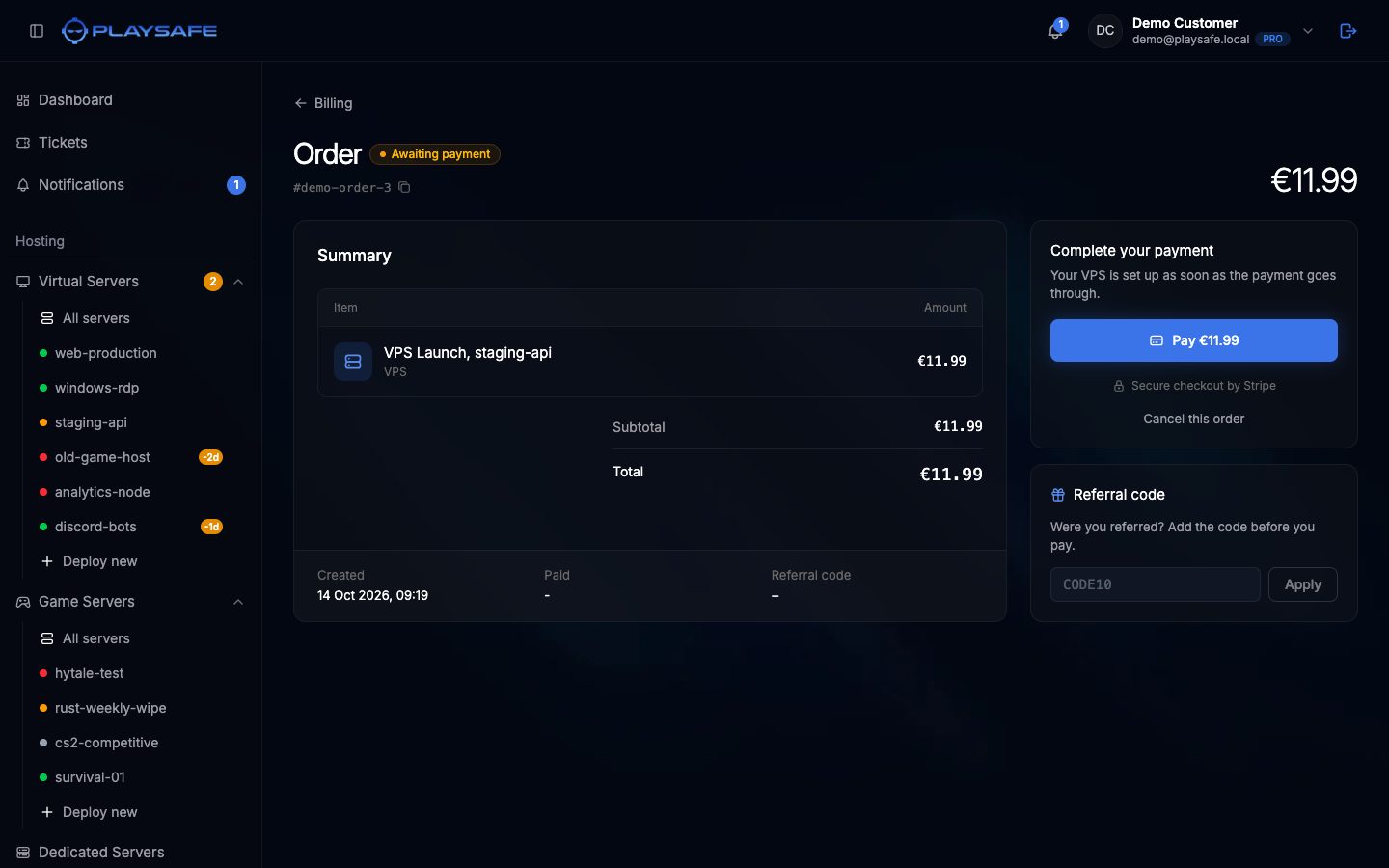
- Pulsa Pay now junto al pedido. También puedes pulsar el pedido para abrirlo y pulsar Pay (el botón muestra el importe).
- Pasas al checkout de Stripe. Introduce los datos de tu tarjeta y confirma el pago.
- Stripe te devuelve a la página del pedido en el panel, que muestra Paid.
Después del pago:
- un servicio nuevo se prepara automáticamente y recibes un email cuando está listo;
- una renovación añade 30 días al servicio, y un servicio suspendido vuelve a funcionar;
- recibes la confirmación del pago por email y en Notifications.
Si te recomendó un partner, añade su código en el recuadro Referral code de la página del pedido antes de pagar.
Si el pago falla
Si la tarjeta se rechaza o cierras el checkout antes de pagar, no se cobra nada y el pedido sigue pendiente. Vuelve a abrirlo en Account > Billing y pulsa Pay now para empezar un checkout nuevo.
Los servicios nuevos esperan 48 horas
Si el checkout no se abre, el panel muestra Could not open the checkout. Vuelve a intentarlo en un momento y, si sigue fallando, abre un ticket en la categoría Billing.