
Visión general del panel
En el panel de PlaySafe contratas, pagas y gestionas todos tus servicios. Ábrelo en playsafe.host/panel e inicia sesión. El panel está en inglés, así que los nombres de menús y botones aparecen aquí tal y como los verás.
La barra lateral
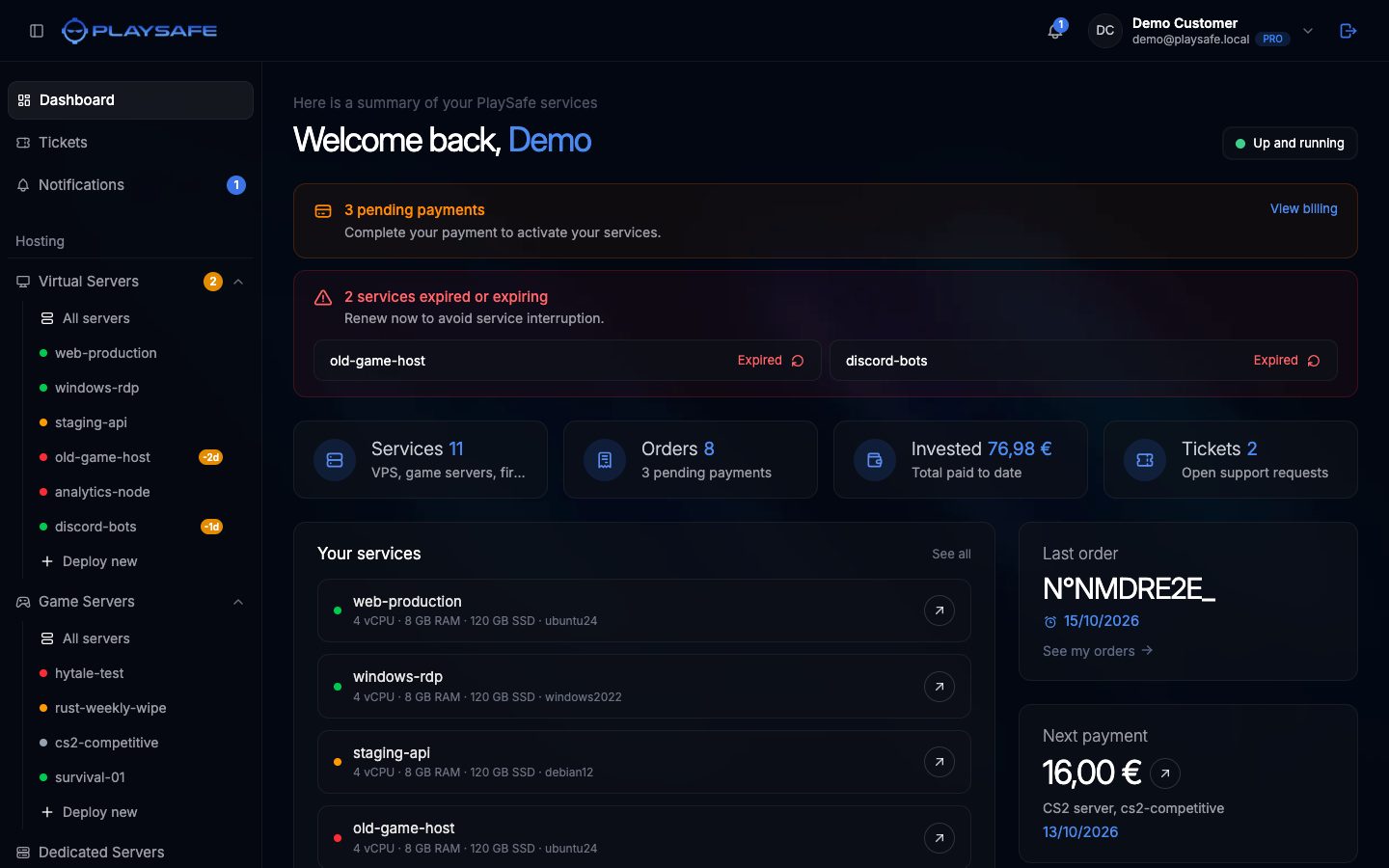
A todo el panel se llega desde la barra lateral. En el móvil, ábrela con el botón de arriba a la izquierda.
| Sección | Elemento | Qué encuentras |
|---|---|---|
| Dashboard | El resumen de tu cuenta | |
| Tickets | Tus tickets de soporte y el formulario para abrir uno nuevo | |
| Notifications | Todo lo que PlaySafe te ha notificado: pagos, ataques, tickets, servicios | |
| Hosting | Virtual Servers | All servers, cada uno de tus servidores y Deploy new |
| Hosting | Game Servers | All servers, cada uno de tus servidores y Deploy new |
| Hosting | Dedicated Servers | El formulario para pedir presupuesto de un servidor dedicado |
| Security | Firewalls | All firewalls: el firewall perimetral de cada servidor virtual |
| Security | Game protection | All protections, cada protección y Deploy new |
| Security | Attacks | Cada ataque detectado en tus servicios y los ajustes de avisos de ataque |
| Security | Reports | Resúmenes de ataques programados |
| Account | Billing | Tus pedidos y pagos |
| Account | Affiliate | El programa de afiliados |
| Account | Account | Tu perfil, contraseña y cuentas conectadas |
| Help | Docs | Enlaces a esta documentación |
| Help | Discord | La comunidad de PlaySafe en Discord |
Los pequeños contadores junto a un elemento te avisan de que algo necesita tu atención: notificaciones sin leer, tickets que esperan tu respuesta, pedidos sin pagar en Billing y servicios cerca de su fecha de renovación en Virtual Servers y Game protection.
En esta documentación, una ruta como Hosting > Virtual Servers > Deploy new significa: abre ese grupo en la barra lateral y pulsa ese elemento.
La barra superior
- Campana: abre Notifications. El número indica cuántas no has leído.
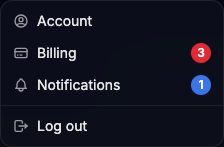
- Tu nombre: abre un menú con Account, Billing, Notifications y Log out.
- Icono de salida a la derecha del todo: cierra la sesión.
Dashboard
El dashboard (Dashboard en la barra lateral) muestra:
- Avisos arriba cuando algo te necesita: pedidos sin pagar (View billing), servidores virtuales y protecciones de juegos que caducan en 5 días o menos o que ya han caducado (cada uno enlaza al servicio, donde puedes renovarlo), tickets que esperan tu respuesta y degradación del estado de la plataforma.
- Cuatro contadores: Services, Orders, Invested (total pagado) y Tickets (solicitudes abiertas). Cada uno enlaza a su página.
- Your services: cada servidor virtual, servidor de juego y firewall con su estado. Pulsa uno para abrirlo.
- Latest news: anuncios del equipo de PlaySafe.
- Last order, Next payment (tu pedido sin pagar más antiguo) o Next renewal, tus últimos Support tickets, el Platform status y un enlace a Discord.
Cuenta
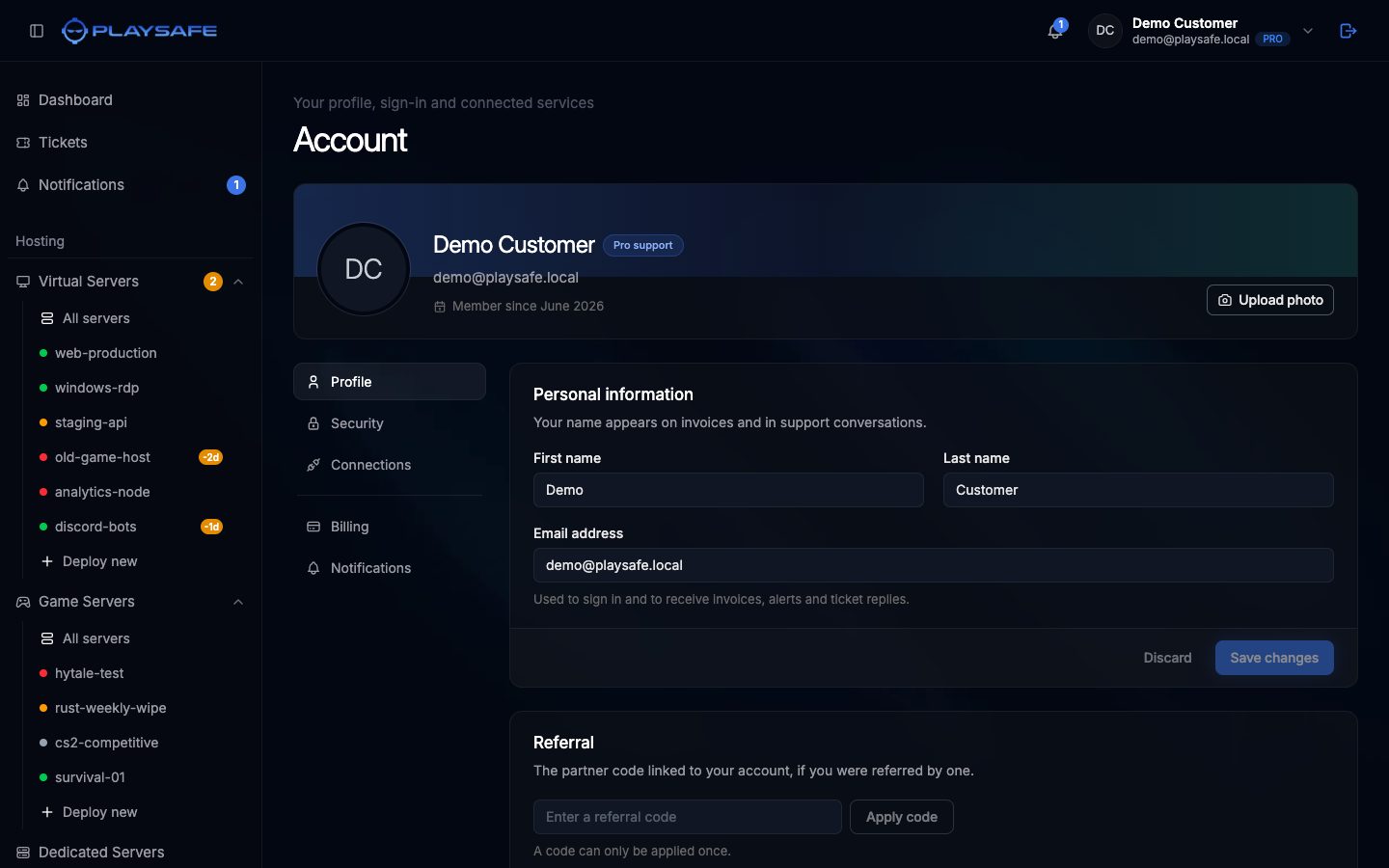
Abre Account > Account en la barra lateral, o Account en el menú bajo tu nombre. Arriba puedes subir una foto de perfil con Upload photo (PNG, JPG, WEBP o GIF, hasta 2 MB). La página tiene tres secciones:
- Profile: tu nombre, apellidos y dirección de email (Save changes), y el recuadro Referral para añadir el código del partner que te recomendó. Un código de referido solo se puede aplicar una vez.
- Security: Change password (necesitas tu contraseña actual y la nueva debe tener al menos 8 caracteres), la lista de métodos de inicio de sesión y Sign out.
- Connections: Link Discord para iniciar sesión con Discord. Cuando está vinculado puedes pulsar Refresh para actualizar tu nombre y tu imagen de Discord, o Unlink para desvincularlo.
Cambiar el email pide confirmación, y a partir de entonces inicias sesión con la nueva dirección. Si solo inicias sesión con Discord, crea primero una contraseña con Set a password en Security antes de desvincular Discord.
Notificaciones
Notifications (en la barra lateral o en la campana) lista todo lo que PlaySafe te ha enviado, agrupado por días. Fíltralas con All, Unread, Alerts, Services, Billing, Tickets, Affiliate y Account. Pulsa una notificación para abrir la página a la que se refiere, o usa Mark all as read.
Esta página es un historial, no una página de ajustes. Los avisos de ataque por email y Discord se configuran en Security > Attacks, pestaña Notifications.
Tickets
Tickets muestra tus solicitudes en cuatro pestañas (Open, In Progress, Resolved, Closed) y el formulario Create New Ticket.
Para abrir un ticket:
- Pulsa Create new ticket (arriba a la derecha) o baja hasta el formulario.
- Rellena Title, elige una Category (General, Technical, Billing u Other) y una Priority (Low, Medium o High), y escribe una Description.
- Pulsa Create ticket.
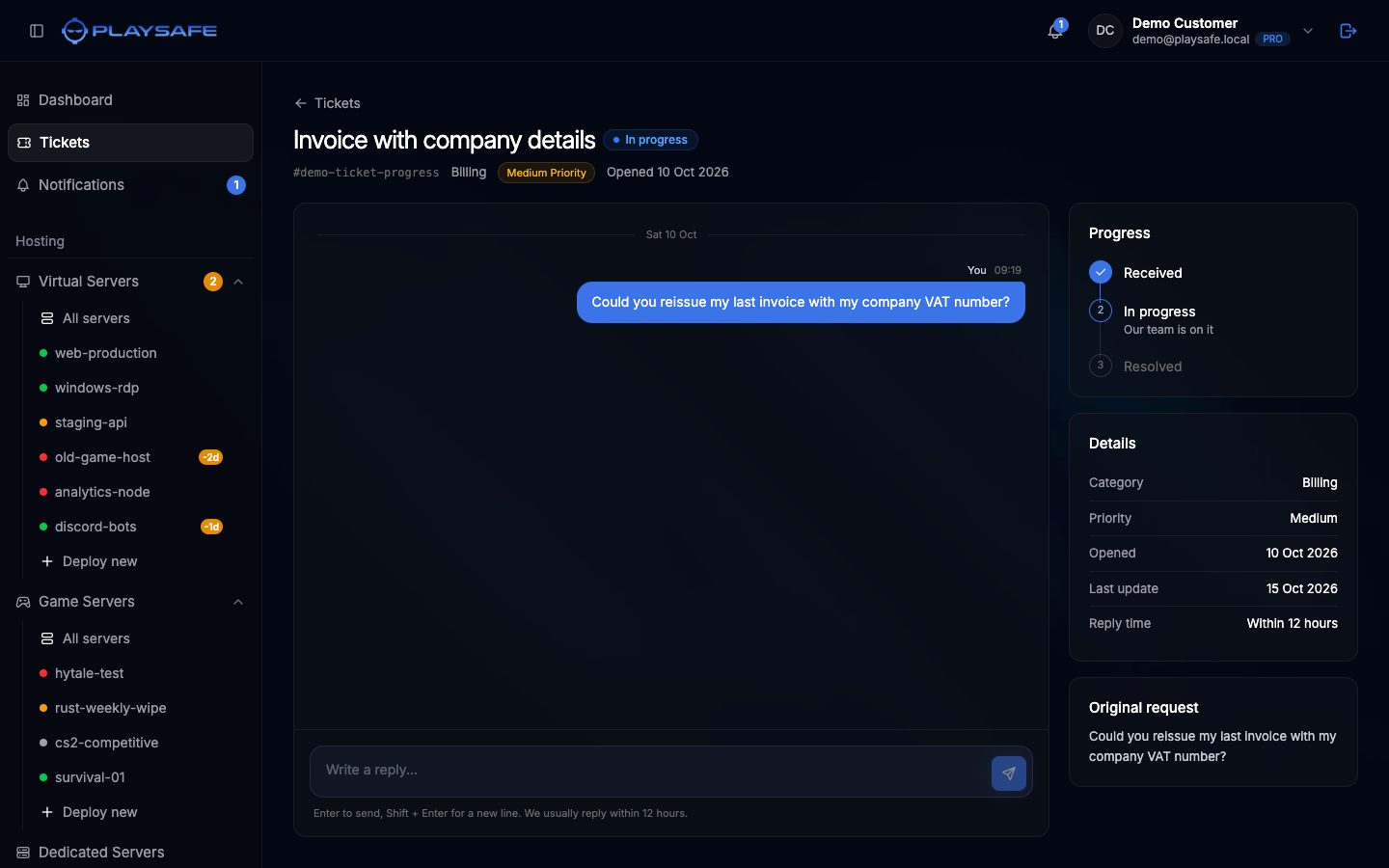
Pulsa un ticket para abrir la conversación. Escribe en Write a reply… y pulsa Intro para enviar (Mayús + Intro para un salto de línea). A la derecha ves el progreso del ticket, sus detalles y el tiempo de respuesta habitual para tu nivel de soporte. Los tickets resueltos o cerrados no admiten respuestas; abre uno nuevo.
Al final de Tickets, Your support plan muestra tu nivel de soporte (Basic, Advanced o Enterprise). Se asigna automáticamente según los planes de tus servicios activos. Consulta Planes y precios.
Facturación
Account > Billing lista tus pedidos, lo que está pendiente de pago y el historial de todo lo que has pagado. Consulta Facturas e historial de facturación.
Afiliados
Account > Affiliate es el programa de afiliados. Pulsa Activate affiliate account y acepta las condiciones para obtener tu código y tu enlace de referido. Una vez activo, la página muestra tus clics, conversiones, nivel de comisión, saldo y pagos, y Request payout cuando tu saldo llega al mínimo.
Ayuda
- Docs enlaza a esta documentación.
- Discord muestra el servidor de Discord de PlaySafe. Usa el botón Join del widget para entrar.