
Desplegar un VPS
Pides el VPS en un asistente de tres pasos, pagas el pedido y el servidor se prepara automáticamente cuando se confirma el pago.
Verifica primero tu correo
Paso 1: Abre el asistente
En la barra lateral, abre Hosting > Virtual Servers > Deploy new. También puedes pulsar Deploy new server arriba a la derecha en Hosting > Virtual Servers > All servers.
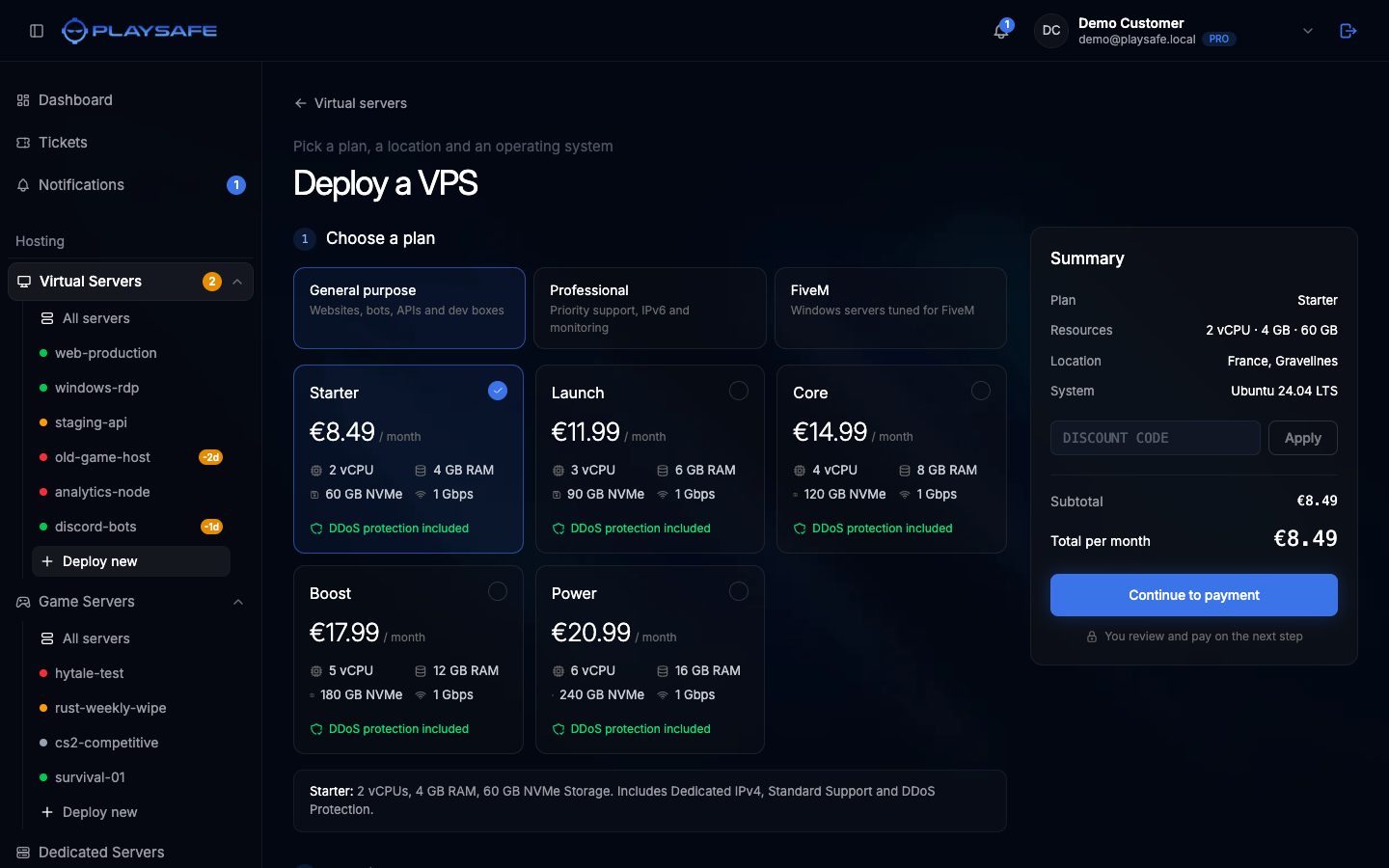
La página se titula Deploy a VPS. La tarjeta Summary de la derecha se actualiza según eliges.
Paso 2: Elige un plan
En 1 Choose a plan:
- Elige una pestaña: General purpose, Professional o FiveM.
- Pulsa la tarjeta de un plan. La tarjeta elegida muestra una marca y la descripción del plan aparece debajo.
Cada tarjeta indica vCPU, RAM, almacenamiento NVMe, velocidad del puerto y precio mensual.
Paso 3: Elige la ubicación
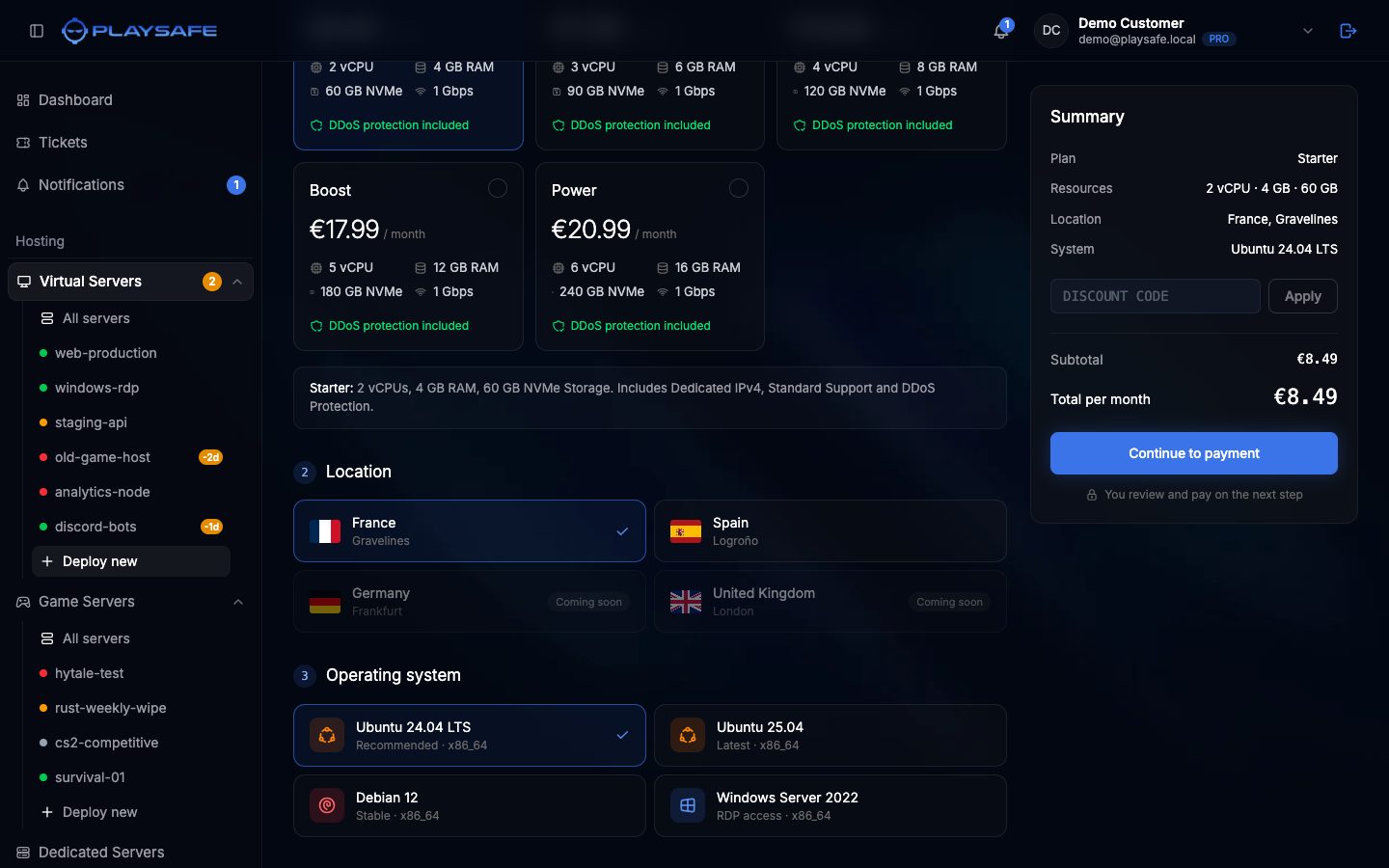
En 2 Location, pulsa France (Gravelines) o Spain (Logroño). Las ubicaciones marcadas como Coming soon todavía no se pueden elegir. Consulta Ubicaciones.
Paso 4: Elige el sistema operativo
En 3 Operating system, pulsa uno de estos:
- Ubuntu 24.04 LTS (Recommended)
- Ubuntu 25.04 (Latest)
- Debian 12 (Stable)
- Windows Server 2022 (RDP access)
Los planes FiveM solo ofrecen Windows Server 2022 y el asistente lo selecciona por ti.
Paso 5: Revisa el resumen y paga
- Comprueba Plan, Resources, Location y System en la tarjeta Summary.
- Si tienes un código de descuento, escríbelo en Discount code y pulsa Apply. Un código válido muestra el porcentaje aplicado y una línea Discount. Uno no válido muestra “That code is not valid”.
- Pulsa Continue to payment. El panel crea el pedido y abre su página.
- En la página del pedido, revisa el total. Si alguien te ha recomendado, añade su código en Referral code antes de pagar.
- Pulsa Pay y completa el pago en la página de Stripe.
Si cambias de idea, pulsa Cancel this order en la página del pedido. Un pedido sin pagar de un servidor nuevo se cancela automáticamente a las 48 horas.
Paso 6: Espera a que el servidor esté listo
Tras el pago, el servidor aparece en Hosting > Virtual Servers con el estado Pending mientras se prepara. Cuando está listo:
- Su estado pasa a Running y recibe una dirección IP.
- Recibes un correo titulado Your Virtual Server is Ready con la IP, el usuario y la contraseña.
- Se crea automáticamente un firewall en el edge para el servidor, que gestionas desde la pestaña Network.
El usuario es root en Linux y Administrator en Windows Server.
Guarda bien ese correo
Si el estado pasa a Failed, abre un ticket desde Tickets en la barra lateral para que el equipo lo revise.