
Reinstalar el sistema
Una reinstalación borra el servidor e instala un sistema operativo limpio. Úsala para empezar de cero tras un problema o para cambiar de sistema, por ejemplo de Windows Server a Ubuntu.
Qué hace una reinstalación
- Borra todo el disco: archivos, bases de datos, configuración y programas instalados.
- Instala el sistema operativo que elijas.
- Crea una contraseña nueva y te la envía por correo.
- Mantiene la misma IP, el mismo plan y la misma fecha de renovación.
El usuario depende del sistema: root en Linux, Administrator en Windows Server.
Se pierden todos los datos
Cómo reinstalar
Solo el propietario puede reinstalar el servidor, y el servidor tiene que estar activo o suspendido.
- Abre Hosting > Virtual Servers y pulsa tu servidor.
- Abre la pestaña Settings.
- En Danger Zone, pulsa Reinstall junto a Reinstall Server.
- En el diálogo, elige el sistema nuevo en Operating System: Windows Server 2022, Ubuntu 24.04 LTS, Ubuntu 25.04 o Debian 12.
- Escribe el nombre del servidor tal y como aparece en Type … to confirm.
- Pulsa Reinstall.
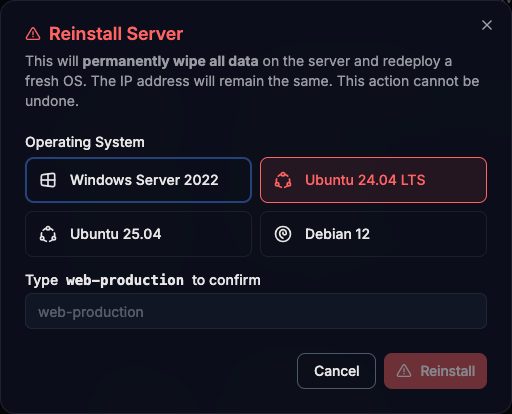
El servidor pasa al estado pending y la lista Activity de la pestaña Overview muestra Reinstall started. Al terminar muestra Server reinstalled with y el sistema nuevo, y recibes el correo Your Virtual Server is Ready con la contraseña nueva. Suele tardar unos minutos.
Si el sistema que eliges no está disponible donde está tu servidor, el panel muestra un error con los sistemas que puedes elegir.
Después de reinstalar
- Coge la contraseña nueva del correo (en Windows también está en la pestaña Console).
- Puede que tu ordenador avise de que la clave SSH del servidor ha cambiado. Es normal tras una reinstalación: borra la entrada antigua con
ssh-keygen -R <ip-de-tu-vps>y vuelve a conectar.
Tus reglas del firewall en el edge se mantienen, porque están delante del servidor.