
Consola y Escritorio remoto
Abre Hosting > Virtual Servers, pulsa tu servidor y abre la pestaña Console, o pulsa Connect en la cabecera de la página. Lo que ves depende del sistema operativo.
Todavía no hay consola en el navegador
Windows Server
La tarjeta Remote Desktop Connection muestra:
| Campo | Valor |
|---|---|
| IP Address | La IPv4 del servidor, con icono para copiar |
| Port | 3389 |
| Username | Administrator, con icono para copiar |
| Password | Oculta. Pulsa el icono del ojo para verla y el de copiar para copiarla |
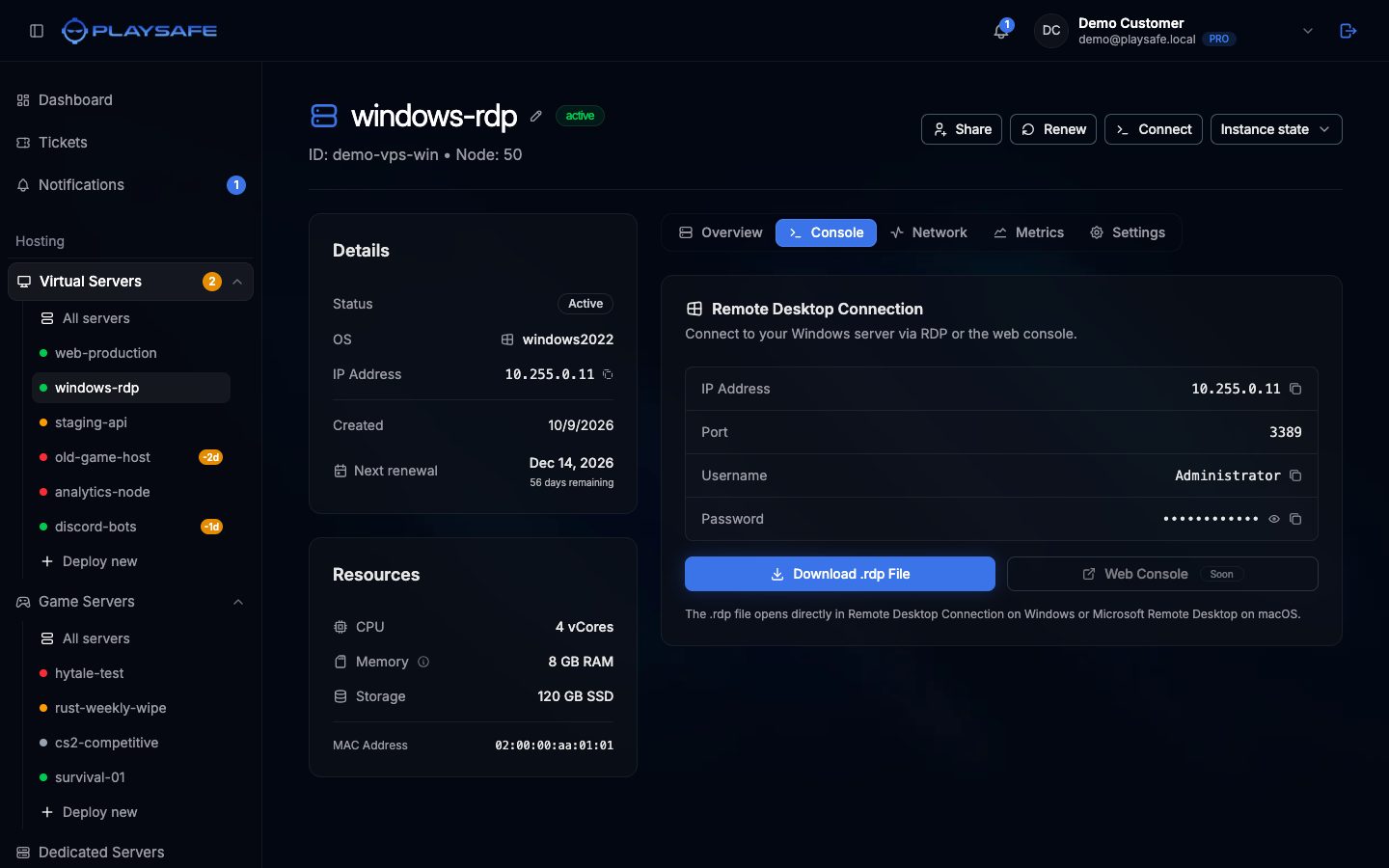
Conéctate con el archivo .rdp
- Pulsa Download .rdp File. El archivo ya lleva la IP, el puerto y el usuario.
- Ábrelo:
- Windows: haz doble clic. Se abre Conexión a Escritorio remoto.
- macOS: ábrelo con Microsoft Remote Desktop (Windows App).
- Linux: impórtalo en Remmina o conéctate con
xfreerdp /v:<ip-de-tu-vps> /u:Administrator.
- Escribe la contraseña de la fila Password.
La contraseña que se muestra es la que conoce el panel: la del despliegue o la reinstalación, o la última que hayas puesto a ese usuario desde Settings > Change Password. Si la cambias desde dentro de Windows, el panel sigue mostrando la antigua.
Las personas con las que compartes el servidor no ven la contraseña; para ellas la fila muestra “Not set. Use Change Password”.
Linux
La tarjeta Web Console muestra la IP Address (con icono para copiar) y el Username, root.
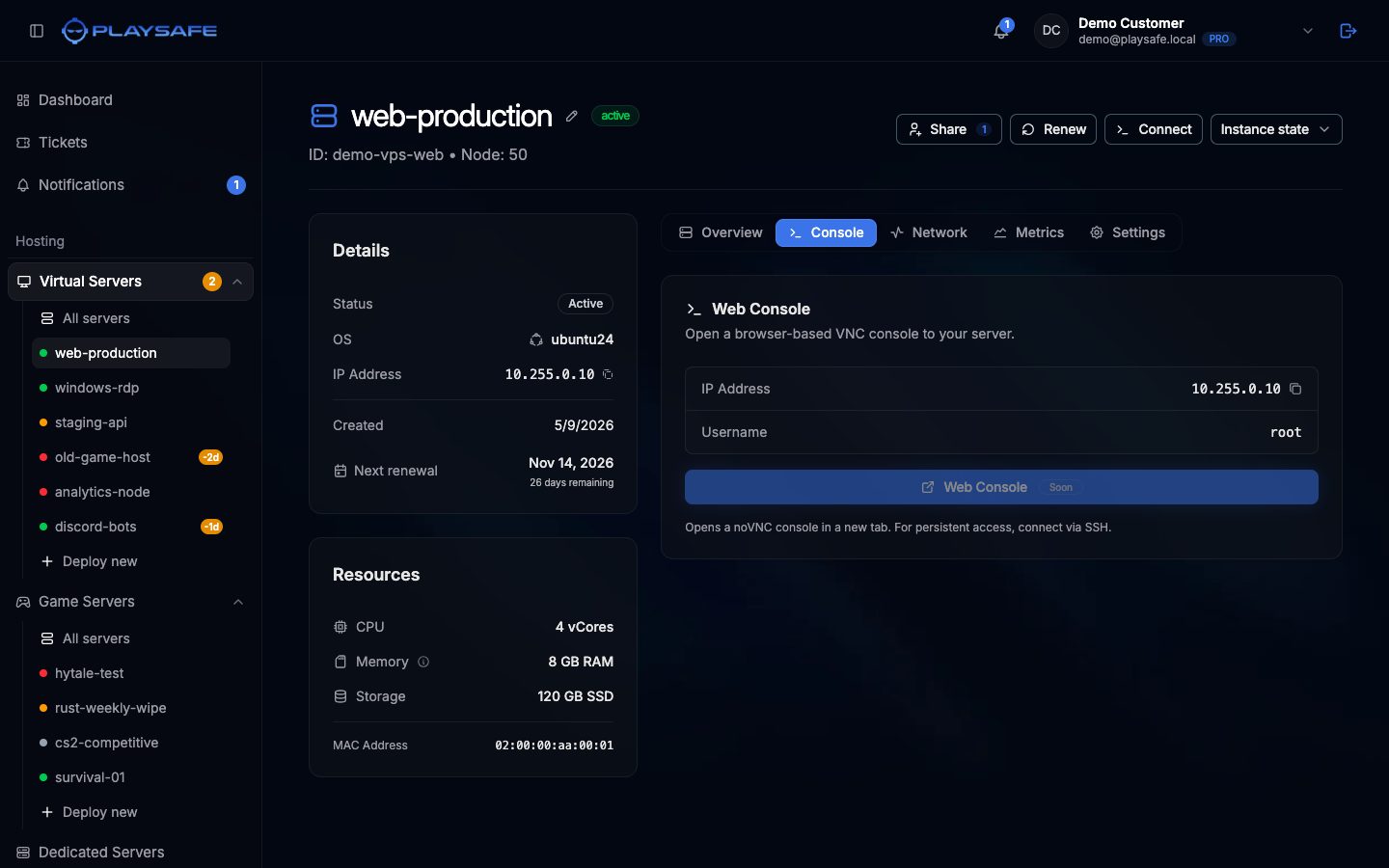
El panel no muestra la contraseña de Linux. Usa la del correo Your Virtual Server is Ready o pon una nueva desde Settings > Change Password.
Conéctate desde un terminal:
ssh root@<ip-de-tu-vps>Consulta Acceso SSH para la guía completa.
Referencia rápida
| Sistema | Usuario | Puerto | Cliente |
|---|---|---|---|
| Windows Server | Administrator | 3389 | Conexión a Escritorio remoto, Microsoft Remote Desktop, Remmina |
| Linux | root | 22 | OpenSSH, PuTTY |