
Compartir acceso
Compartir da a otro usuario de PlaySafe acceso a tu servidor desde su propio panel, sin darle tu cuenta.
Compartir un servidor
- Abre Hosting > Virtual Servers y pulsa tu servidor.
- Pulsa Share en la cabecera de la página. Se abre el diálogo Manage Access. Solo el propietario ve este botón.
- En Invite by email, escribe el correo de la cuenta de PlaySafe de esa persona.
- Pulsa Add (o Enter).
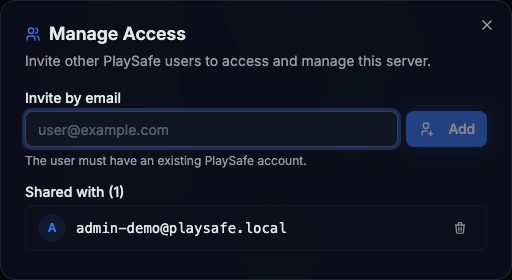
El acceso se concede al momento. La persona recibe una notificación en el panel y un correo avisando de que has compartido el servidor. El botón Share muestra cuántas personas tienen acceso.
La persona tiene que tener ya una cuenta de PlaySafe; si no, verás “No PlaySafe account found with that email”. Pídele que se registre primero. Para compartir, tu cuenta también necesita un correo verificado.
Quitar el acceso
Vuelve a abrir Share. En Shared with, pulsa el icono de la papelera junto al correo. El acceso se retira al momento.
Qué puede hacer un usuario invitado
El servidor aparece en su lista Hosting > Virtual Servers, en la sección Shared With Me, con Shared by y tu nombre.
| Acción | Propietario | Invitado |
|---|---|---|
| Ver el servidor, sus detalles, métricas y actividad | Sí | Sí |
| Arrancar, reiniciar y apagar el servidor | Sí | Sí |
| Descargar el archivo de Escritorio remoto (Windows) | Sí | Sí |
| Ver la contraseña de Windows en la pestaña Console | Sí | No |
| Ver y editar las reglas del firewall en el edge | Sí | No |
| Renombrar el servidor | Sí | No |
| Renovar el servidor | Sí | No |
| Compartirlo o dejar de compartirlo | Sí | No |
| Cambiar una contraseña desde Settings | Sí | No |
| Reinstalar el servidor | Sí | No |
Comparte solo con gente de confianza