
Pestaña Settings
Abre Hosting > Virtual Servers, pulsa tu servidor y abre la pestaña Settings. Tiene dos tarjetas: Change Password y Danger Zone.
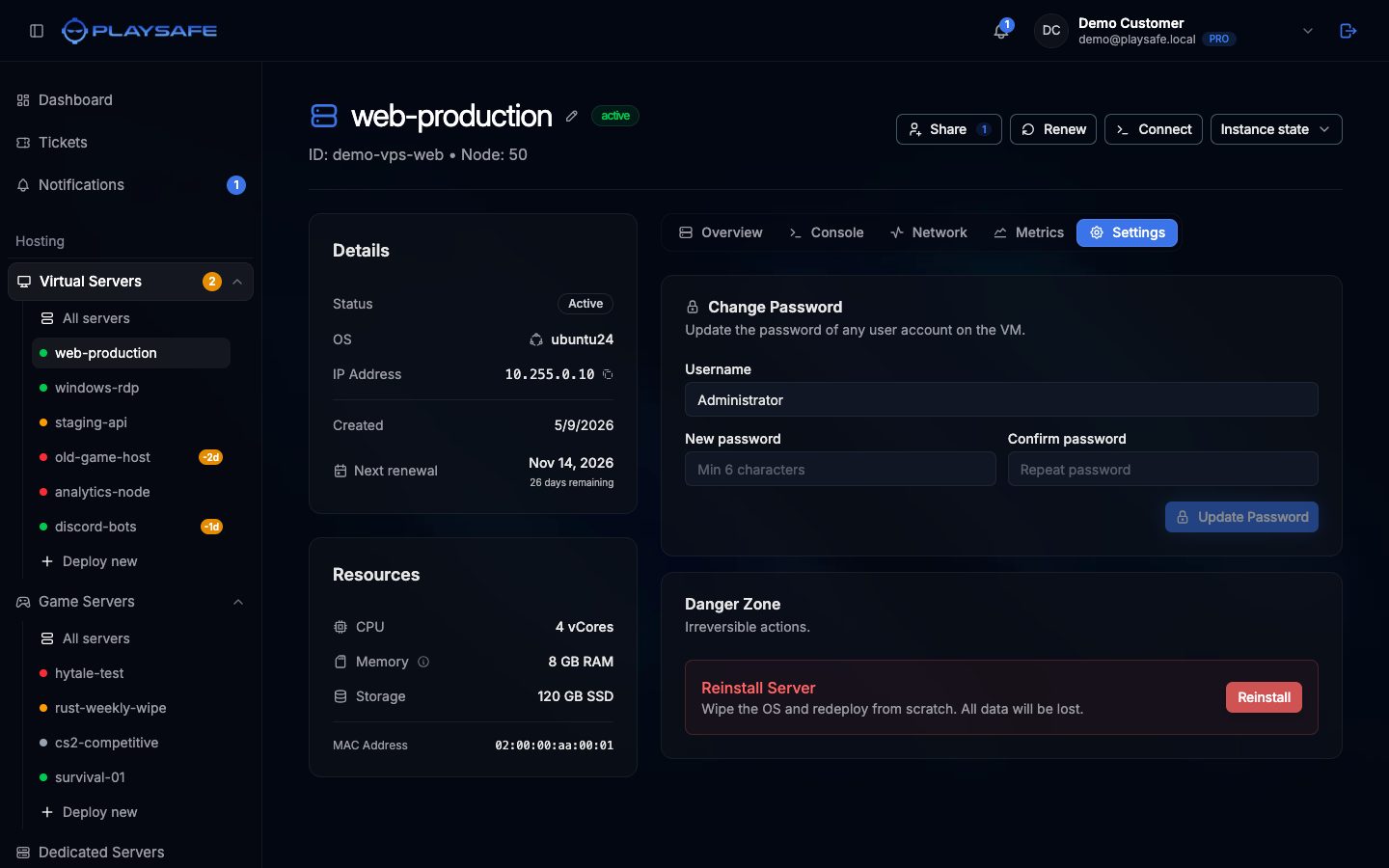
Change Password
Pone una contraseña nueva a una cuenta de usuario del servidor. No necesitas haber iniciado sesión en el servidor, así que también sirve si has perdido la contraseña. Solo el propietario ve esta tarjeta.
- En Username, escribe la cuenta que quieres cambiar. El campo empieza con
Administrator, que es lo correcto en Windows Server. En Linux, cámbialo porroot(o por el nombre de otro usuario que hayas creado). - Escribe la contraseña nueva en New password y otra vez en Confirm password.
- Pulsa Update Password.
Si todo va bien, el panel muestra “Password updated successfully” y se añade Password changed a la actividad.
Reglas de la contraseña:
- Entre 6 y 127 caracteres. Usa muchos más de 6: los servidores en internet reciben intentos con contraseñas débiles constantemente.
- Sin saltos de línea.
- En Linux, sin dos puntos (
:). - En Windows, no puede empezar por
/.
El servidor tiene que estar encendido
qemu-guest-agent dentro del servidor. Si el servidor está apagado o el agente no funciona, verás "Failed to change password. Is the guest agent running?". Enciende el servidor y vuelve a intentarlo. En Linux, comprueba el agente con systemctl status qemu-guest-agent.En Windows, si cambias aquí la contraseña del usuario principal Administrator, la nueva sustituye también a la que muestra la pestaña Console. El panel no se entera de una contraseña cambiada desde dentro de Windows.
Danger Zone: Reinstall
Reinstall Server borra todo el disco e instala un sistema operativo limpio. Solo puede hacerlo el propietario.
- Pulsa Reinstall.
- Elige el sistema en Operating System: Windows Server 2022, Ubuntu 24.04 LTS, Ubuntu 25.04 o Debian 12.
- Escribe el nombre del servidor para confirmar.
- Pulsa Reinstall.
La IP no cambia y recibes la contraseña nueva por correo. Consulta Reinstalar el sistema para más detalles.
Reinstalar lo borra todo