
Lista de servidores y pestaña Overview
La lista de servidores
Abre Hosting > Virtual Servers > All servers. En Your Servers hay una tarjeta por servidor con:
- El nombre, el ID del servidor y una etiqueta de estado: Running, Pending, Stopped, Suspended o Failed.
- IP Address (o Not assigned mientras el servidor se prepara).
- CPU, RAM y Storage.
- Created y Next renewal. La renovación se pone ámbar en los últimos 7 días y roja cuando ya ha pasado.
- Shared with, si has compartido el servidor con otros usuarios.
Los servidores que otros usuarios han compartido contigo aparecen en una sección aparte, Shared With Me, con Shared by y el nombre del propietario.
La barra lateral también muestra cada servidor bajo Virtual Servers. Una pequeña etiqueta como -2d junto a un servidor, y un número junto a Virtual Servers, señalan los servidores cerca de su fecha de renovación o ya pasados.
Pulsa una tarjeta, o un servidor de la barra lateral, para abrir su página.
La página del servidor
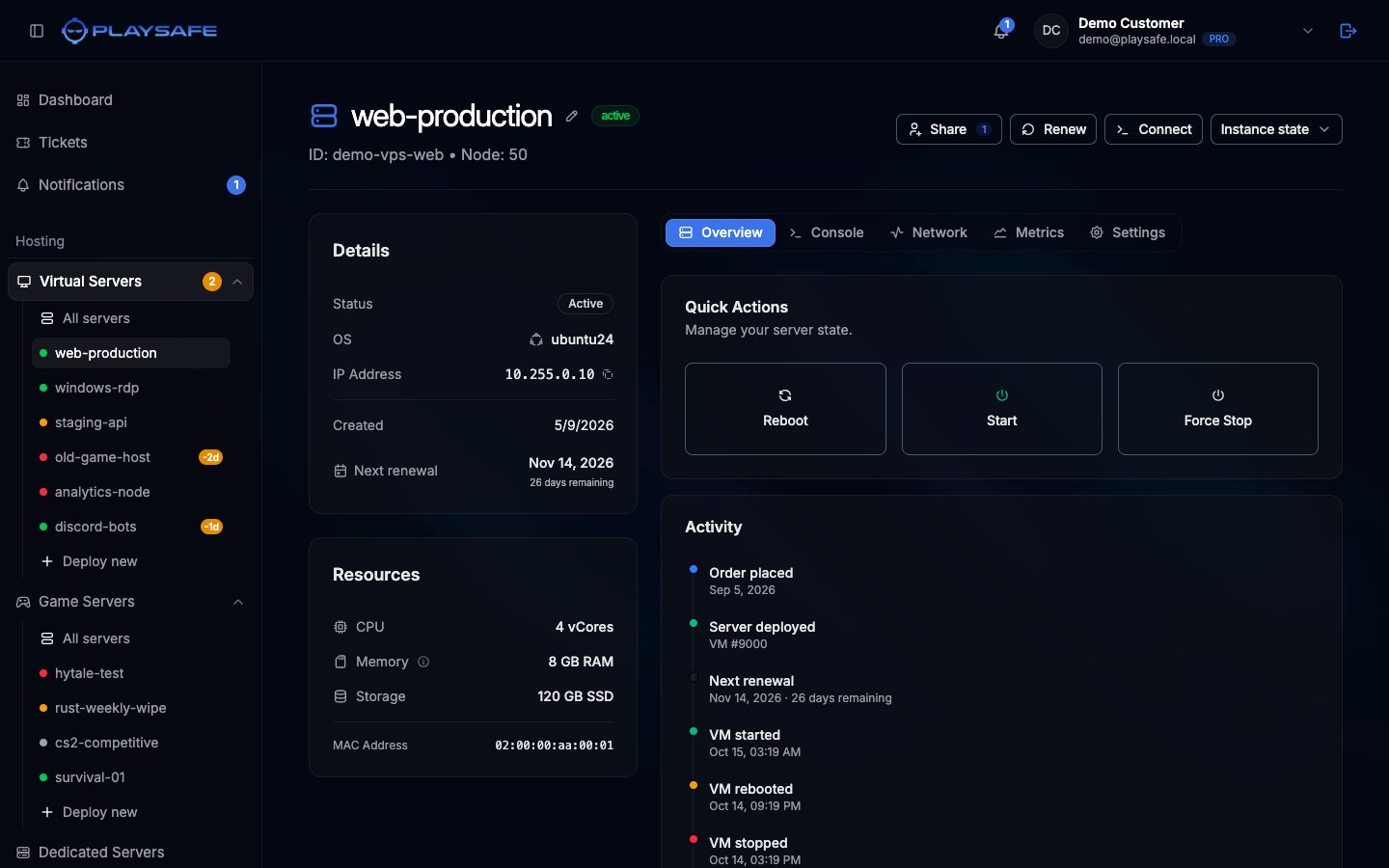
Cabecera
- Nombre: pulsa el icono del lápiz para renombrar el servidor y pulsa Enter o Save. Hasta 64 caracteres. El nombre es solo una etiqueta del panel; no cambia nada dentro del servidor. Solo el propietario puede renombrarlo.
- Etiqueta de estado:
active,pending,suspended,inactiveofailed. - Etiqueta en directo: lo que hace la máquina ahora mismo, por ejemplo
runningostopped, ostarting,stoppingyrebootingmientras se ejecuta una acción. - ID: el identificador del servidor. Inclúyelo cuando abras un ticket.
Botones de la cabecera
| Botón | Qué hace |
|---|---|
| Share | Abre Manage Access para compartir el servidor con otros usuarios de PlaySafe. Solo el propietario. Consulta Compartir acceso |
| Renew | Crea un pedido de renovación y lo abre para que lo pagues. Solo el propietario, en servidores activos o suspendidos. Se pone ámbar en los últimos 7 días y rojo cuando ya ha pasado la fecha. Si ya hay un pedido de renovación pendiente, págalo desde Account > Billing |
| Connect | Abre la pestaña Console |
| Instance state | Menú con Start instance, Reboot instance y Stop instance |
Stop instance pide confirmación (Stop Instance?) porque apaga la máquina a la fuerza, como desenchufarla.
Tarjetas Details y Resources
La columna izquierda es igual en todas las pestañas.
Details: Status, OS, IP Address (con icono para copiar), Created y Next renewal con los días que quedan.
Resources: CPU (vCores), Memory, Storage y MAC Address. Cuando hay datos en directo aparece la etiqueta Live y CPU y Memory muestran el uso actual con una barra.
Memoria en Linux
qemu-guest-agent, que permite al panel mostrar el uso real.Pestaña Overview
Quick Actions
| Botón | Qué hace |
|---|---|
| Reboot | Reinicia el servidor |
| Start | Enciende un servidor apagado |
| Force Stop | Pide confirmación y corta la corriente al instante. Puedes perder datos sin guardar. Úsalo solo si el servidor no responde; si no, apágalo desde dentro del sistema operativo |
Activity
Una línea de tiempo del servidor:
- Order placed y Server deployed.
- Next renewal, o Expired cuando la fecha ya ha pasado.
- Después, las acciones hechas desde el panel, de la más reciente a la más antigua: VM started, VM stopped, VM rebooted, Password changed, Reinstall started, Server reinstalled with …, Access granted to … y Access revoked from ….