
Avisos de ataques
Cada firewall y cada protección de juego tiene sus propios canales de aviso. PlaySafe los usa cuando un ataque empieza y cuando termina.
Ábrelos desde Security > Attacks y pulsa la pestaña Notifications arriba a la derecha (/panel/alerts?tab=notifications).
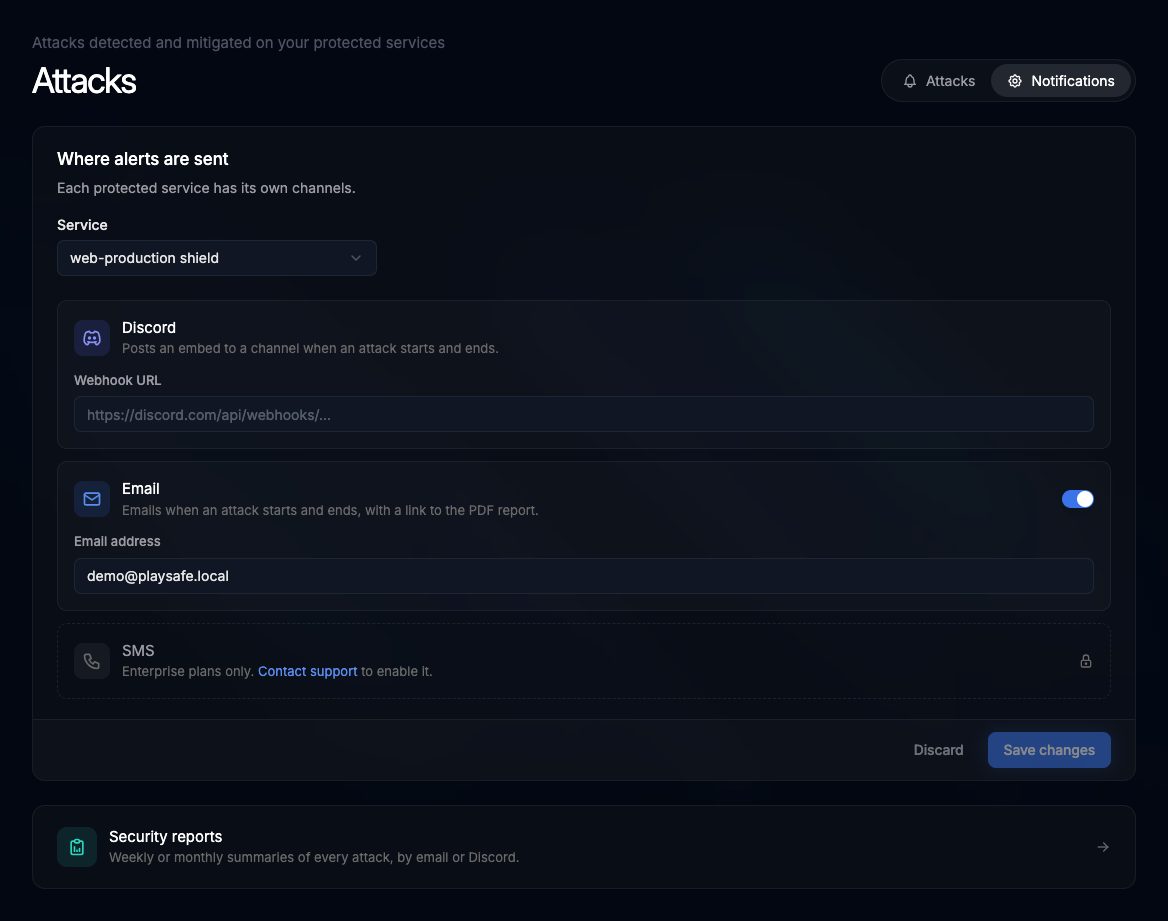
Configurar los canales
- En Service, elige el firewall o la protección de juego que quieres configurar.
- Rellena los canales que quieras (mira más abajo).
- Pulsa Save changes. Discard recupera los valores guardados.
Repite con cada servicio. Puedes enviar cada uno a un canal distinto.
Discord
Publica un embed en un canal cuando un ataque empieza y termina. Pega el webhook del canal en Webhook URL. Tiene que empezar por https://discord.com/api/webhooks/; déjalo vacío para desactivar Discord.
Para crear un webhook en Discord:
- Abre los ajustes del canal (Editar canal) y ve a Integraciones.
- Pulsa Webhooks, luego Nuevo webhook, y ponle un nombre como
PlaySafe Alerts. - Pulsa Copiar URL del webhook y pégala en PlaySafe.
Envía un email cuando un ataque empieza y termina; el email de fin enlaza con el informe PDF. Usa el interruptor para activarlo o desactivarlo, y escribe la dirección en Email address. Por defecto usa el email de la cuenta propietaria del servicio.
SMS
La fila SMS está bloqueada. El panel la muestra como disponible solo en planes Enterprise, a través de soporte.
Solo el propietario puede guardar
Qué recibes
| Cuándo | Qué llega |
|---|---|
| Empieza un ataque | Un embed de Discord y un email (en los canales que configures), y una notificación en la campana del panel |
| El ataque termina | Un embed de Discord y un email con el resultado y las cifras del ataque, y una notificación en el panel |
Cada ataque aparece además en Security > Attacks, configures los canales que configures.
Usa un canal privado
¿Prefieres un resumen?
La tarjeta Security reports al final de la pestaña te lleva a Security > Reports, donde puedes programar un resumen semanal o mensual. Consulta Informes de seguridad.