
La página del firewall
Los firewalls y las protecciones de juego se abren en el mismo tipo de página. Para llegar:
- Security > Firewalls y haz clic en el firewall de la lista (o en su nombre bajo Firewalls en la barra lateral)
- Security > Game protection y haz clic en la protección (o en su nombre bajo Game protection en la barra lateral)
El listado
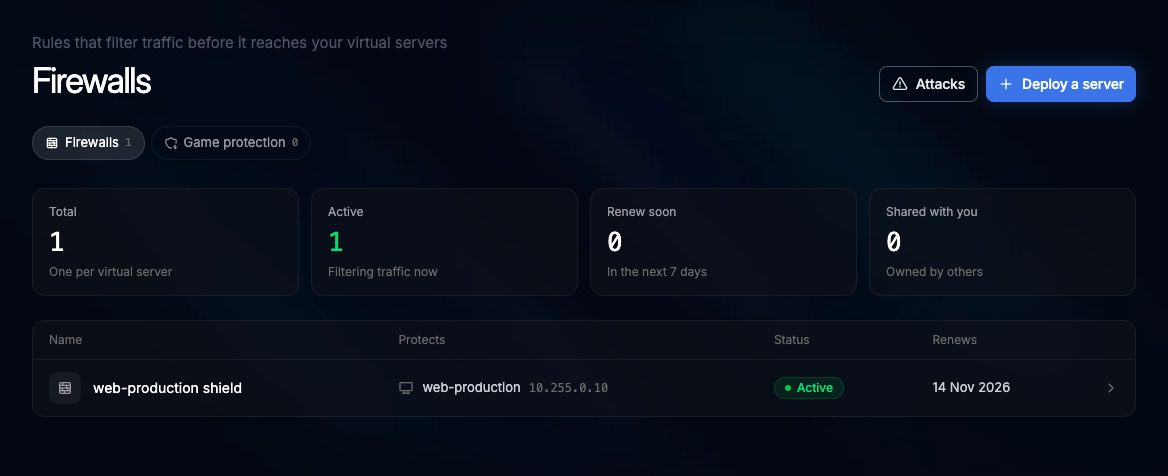
Security > Firewalls y Security > Game protection son la misma página con dos filtros arriba. Cada uno muestra cuatro contadores (Total, Active, Renew soon en los próximos 7 días, Shared with you) y una tabla:
| Firewalls | Game protection |
|---|---|
| Name, Protects (el servidor virtual y su IP), Status, Renews | Name, Game, Protected IP, Backend, Status, Renews |
Cuando faltan 7 días o menos para la renovación, la columna Renews añade una nota como In 3d o Expired 2d ago. Los firewalls que otra persona comparte contigo muestran Shared by y el nombre del propietario.
Cabecera
La parte de arriba de la página muestra:
- El nombre, con un icono de lápiz para renombrarlo (solo el propietario; pulsa Intro o Save)
- El estado: Active, Pending (esperando el pago o en preparación), Suspended (caducado y aún sin renovar) o Inactive (terminado)
- El ID, la IP de Backend (difuminada; pulsa el icono del ojo para verla), la dirección de conexión en FiveM y RedM, y cuándo se actualizó por última vez
Botones a la derecha:
| Botón | Qué hace |
|---|---|
| Renew | Solo protección de juegos. Crea un pedido de renovación y te lleva a él en Account > Billing. Se pone en ámbar cuando la protección caduca en 7 días o menos o ya ha caducado |
| Share | Abre Manage Access para dar acceso a otro usuario de PlaySafe. Consulta Compartir |
| Icono de recargar | Vuelve a cargar el firewall y sus reglas |
| … (más acciones) | Export config, Import config y Purge all rules |
- Export config descarga un archivo JSON (
playsafe-fw-<id>.json) con las reglas del firewall. - Import config añade a este firewall las reglas de un archivo así. Las reglas bloqueadas del archivo se omiten.
- Purge all rules borra todas las reglas que no están bloqueadas. Escribe
PURGEen el diálogo y pulsa Purge All Rules. No se puede deshacer, así que exporta antes.
Importar y purgar solo funcionan en firewalls de servidores virtuales. Renombrar, renovar y compartir no aparecen en los firewalls que otros comparten contigo.
No hay botón de borrar. El firewall de un servidor virtual desaparece con el servidor. Una protección de juego termina cuando no se renueva (consulta Renovación más abajo).
Pestaña Overview
Resumen
Cuatro recuadros: Status, Protection (Edge firewall) o Game (el juego protegido), Backend IP (difuminada, con icono de ojo) y Renews (fecha y días que quedan, o Pending activation antes del primer pago).
Player connect address (FiveM y RedM)
La dirección que usan los jugadores y un botón Copy connect. Los jugadores entran con connect https://tu_direccion-svr.playsafe.dev/, con https:// y la barra final: sin https:// el juego se salta la protección.
Installation Guide (protección de juegos)
Una tarjeta desplegable con los pasos para tu juego: el bloque de server.cfg en FiveM y RedM (oculto hasta que pulsas el ojo y confirmas), las opciones de arranque y la IP protegida en Rust, y las líneas de server.properties y la IP protegida en Minecraft.
Network traffic (firewalls de servidores virtuales)
Un gráfico en vivo del tráfico Inbound y Outbound del servidor protegido durante la última hora, actualizado cada 2 segundos, con los valores último, medio y máximo. Hasta que el servidor envía y recibe tráfico indica No traffic data yet. En las protecciones de juego el gráfico se queda vacío.
Quick actions
En las protecciones de FiveM y RedM esta tarjeta tiene Add an admin (acceso a txAdmin) y Add a developer (acceso por RDP). Las reglas de una protección de juego las gestiona PlaySafe, así que para dar acceso a tu staff abre un ticket con sus IPs. Para permitir o bloquear siempre direcciones sueltas en el firewall de un servidor virtual, usa la pestaña IP Lists.
Otras pestañas
| Pestaña | Para qué sirve | Página |
|---|---|---|
| Rules | Todas las reglas del firewall, con su orden, y Add Rule | Reglas |
| Geo Filter | Bloquear países o permitir solo algunos | Filtro geográfico |
| IP Lists | Direcciones siempre permitidas o siempre bloqueadas | Listas de IP |
| Protections | Protecciones ya preparadas que activas y desactivas | Protecciones |
Cambiar reglas, países, listas de IP y protecciones funciona en los firewalls de servidores virtuales, y solo para el propietario. En una protección de juego estas pestañas muestran lo que está aplicado; los cambios los hace PlaySafe mediante un ticket.
Renovación
Firewalls de servidores virtuales: se renuevan junto con su servidor. No tienes que hacer nada aquí.
Protección de juegos: dura 30 días por pago:
- Siete días antes de que termine aparece un pedido de renovación en Account > Billing. También puedes pulsar Renew en cualquier momento mientras la protección esté Active o Suspended.
- Si no se paga antes de la fecha de fin, la protección pasa a Suspended y recibes una notificación.
- Tres días después pasa a Inactive y el pedido de renovación pendiente se cancela.
Renueva antes de la fecha de fin