
Listas de acceso
La pestaña Access edita las cuatro listas de acceso de Minecraft: quién puede entrar, quién es operador y qué jugadores e IPs están baneados. Escribe directamente los archivos que usa Minecraft (whitelist.json, ops.json, banned-players.json, banned-ips.json), así que también funciona con el servidor parado.
Para abrirla, ve a Hosting > Game Servers > tu servidor y haz clic en la pestaña Access (después de Activity en la barra de pestañas). No aparece en los proxies Velocity y Waterfall.
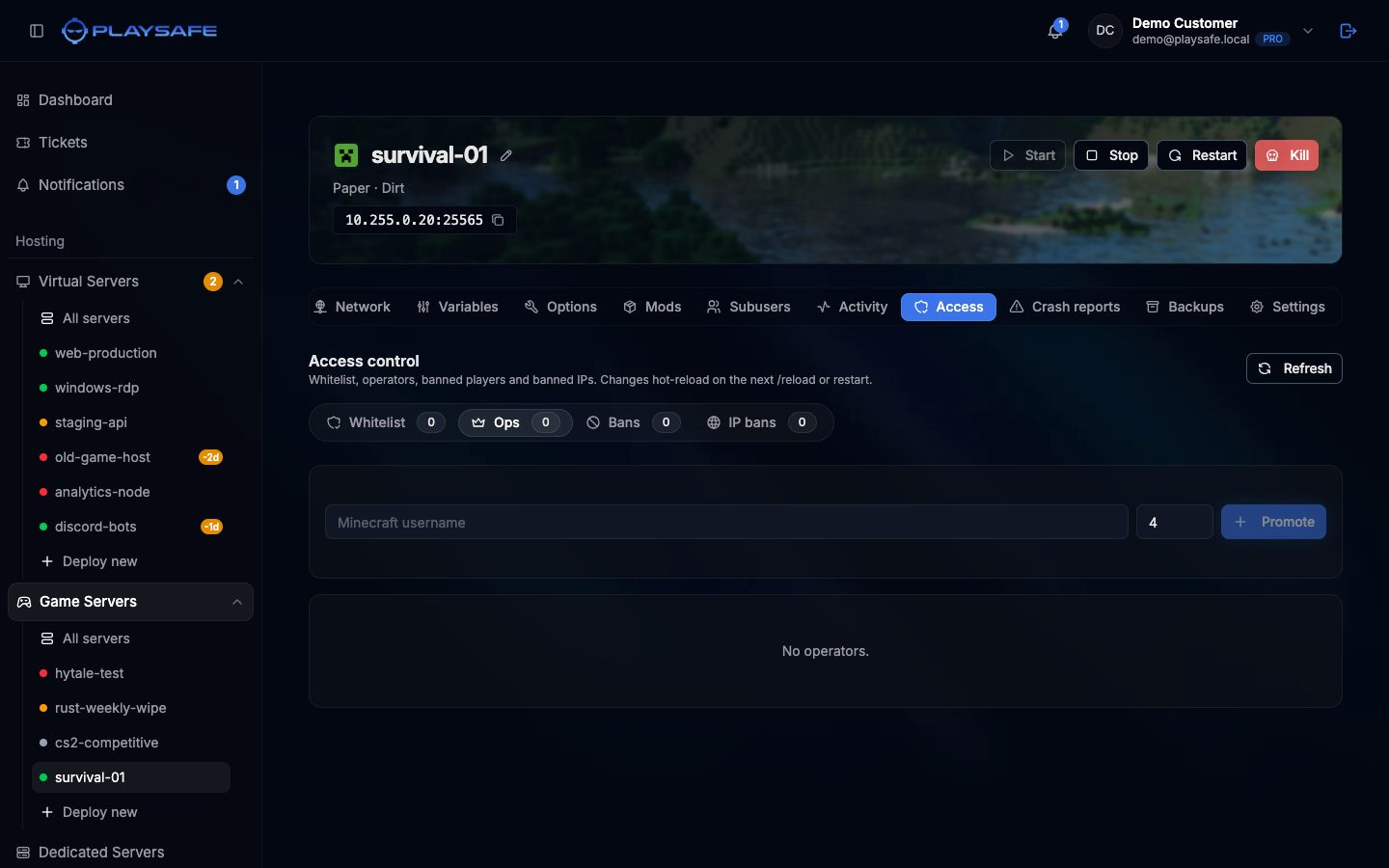
La pestaña tiene cuatro subpestañas, cada una con un contador: Whitelist, Ops, Bans e IP bans. Refresh, arriba a la derecha, vuelve a leer los archivos.
Whitelist
La whitelist solo cuenta cuando el modo whitelist está activado (white-list en la pestaña Options).
- Abre la subpestaña Whitelist.
- Escribe el nombre del jugador en Minecraft username y haz clic en Add (o pulsa Intro).
- El jugador aparece en la lista con su cabeza, nombre y UUID.
Para quitar a alguien, haz clic en el icono de la papelera de su fila.
Ops
Los operadores pueden ejecutar comandos de administración. Minecraft tiene cuatro niveles de op; cuanto más alto, más potentes los comandos, y el nivel 4 incluye parar el servidor.
- Abre la subpestaña Ops.
- Escribe el nombre en Minecraft username.
- Pon el nivel (1 a 4) en la caja numérica de al lado. Empieza en 4.
- Haz clic en Promote.
Cada op muestra una insignia Level. La papelera le quita los permisos de op.
Bans
- Abre la subpestaña Bans.
- Escribe el nombre en Minecraft username.
- Si quieres, escribe un Reason (hasta 200 caracteres). Minecraft se lo muestra al jugador cuando intenta entrar.
- Haz clic en Ban.
Cada fila muestra el nombre, el motivo, cuándo se creó el baneo, quién lo puso y cuándo caduca (forever si es permanente). La papelera levanta el baneo.
IP bans
Un baneo de IP bloquea una dirección en lugar de una cuenta.
- Abre la subpestaña IP bans.
- Escribe la dirección en IPv4 or IPv6.
- Si quieres, escribe un Reason.
- Haz clic en Ban IP.
Cuidado con los baneos de IP
Cuándo se aplican los cambios
El panel escribe los archivos al momento. Un servidor de Minecraft en marcha guarda su propia copia de las listas en memoria, así que:
- Si el servidor está parado, tus cambios se usan en el siguiente arranque.
- Si el servidor está en marcha, ejecuta
/whitelist reload(para la whitelist) o reinicia el servidor. Si no, el servidor puede volver a escribir su lista antigua encima de tu cambio.
Para cambios que deban aplicarse ya en un servidor en marcha, usa los botones de la pestaña Players: envían el comando correspondiente al servidor.
Cómo se convierten los nombres en UUID
Al añadir un nombre, el panel lo busca en Mojang para obtener el UUID del jugador. Si Mojang no conoce el nombre o no responde, el panel usa el UUID que le daría un servidor en modo offline. Revisa bien cómo lo escribes: un nombre mal escrito en un servidor en modo online no coincidirá con el jugador real.