
server.properties
Todo servidor de Minecraft Java se configura con server.properties: dificultad, modo de juego, límite de jugadores, distancia de visión, MOTD y más. La pestaña Options lo edita por ti con un formulario y tiene un modo texto para editarlo a mano.
Para abrirla, ve a Hosting > Game Servers > tu servidor y haz clic en la pestaña Options. No aparece en los proxies Velocity y Waterfall.
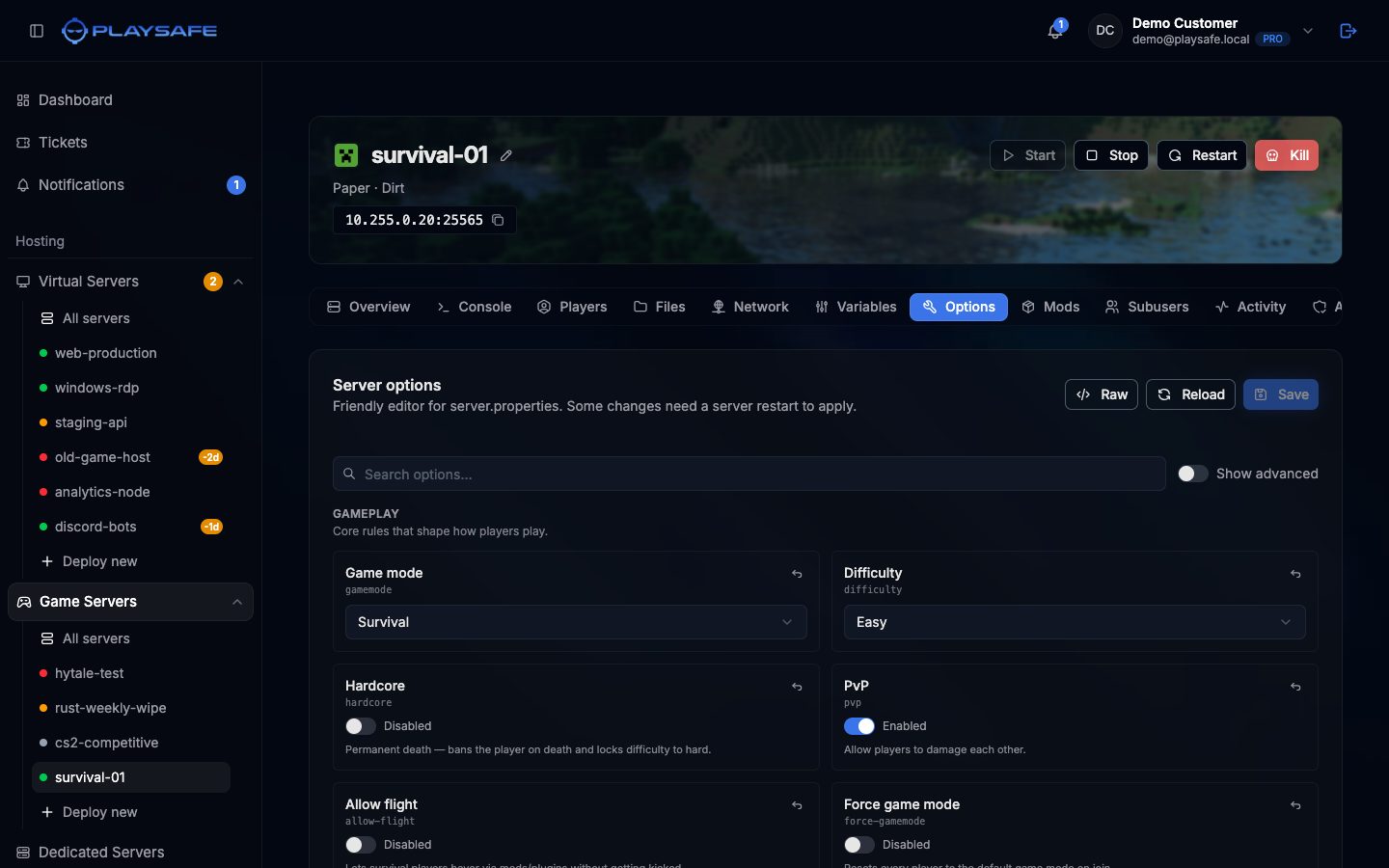
Cambiar un ajuste
- En la tarjeta Server options, busca el ajuste. Escribe en Search options… para filtrar por nombre, clave o texto de ayuda.
- Cambia el valor. El campo muestra la insignia Modified y el botón Save indica cuántos ajustes has cambiado, por ejemplo Save (2).
- Haz clic en Save. El diálogo Apply changes? muestra cada clave cambiada con su valor anterior (−) y el nuevo (+).
- Haz clic en Save en el diálogo. Un mensaje confirma “server.properties saved. Restart the server for some changes to apply.”
- Reinicia el servidor con Restart en la cabecera si el ajuste lo necesita.
Para deshacer tus cambios antes de guardar, haz clic en Reload y se vuelve a leer el archivo.
Cómo son los campos
Cada campo muestra una etiqueta legible y, debajo, la clave real (por ejemplo max-players), para que la relaciones con las guías que encuentres por internet.
| Control | Se usa para |
|---|---|
| Interruptor (Enabled / Disabled) | ajustes de verdadero o falso como pvp o white-list |
| Desplegable | ajustes con valores fijos como difficulty o gamemode |
| Número, con deslizador en rangos pequeños | números como max-players o view-distance |
| Caja de texto, contraseña o URL | textos como level-name, rcon.password o resource-pack |
| Editor de MOTD | motd, con botones de color y formato |
Insignias junto a la etiqueta:
| Insignia | Significado |
|---|---|
| Restart | El cambio solo se aplica tras reiniciar el servidor. |
| Advanced | Oculto hasta que activas Show advanced. |
| Modified | Has cambiado este valor y aún no lo has guardado. |
El icono de flecha arriba a la derecha de un campo restaura el valor por defecto de Minecraft. Solo aparece cuando el valor actual es distinto del predeterminado.
Grupos
Los campos se agrupan en Gameplay, Players & access, World, Spawning, Performance, Permissions, Resource pack, Server identity y RCON & Query. Activa Show advanced para ver los ajustes menos habituales de cada grupo.
Modo texto (Raw)
Haz clic en Raw para cambiar el formulario por una caja de texto con todo el archivo server.properties. Haz clic en Form para volver.
Úsalo para pegar la configuración de otro servidor o para poner una clave que el formulario no muestra.
El modo Raw sustituye el archivo entero
server.properties exactamente con lo que hay en la caja. Lo que borres ahí se borra del archivo.Los ajustes que más vas a tocar
| Clave | Qué hace |
|---|---|
motd | Texto bajo el nombre del servidor en la lista multijugador. |
difficulty | Peaceful, easy, normal o hard. |
gamemode | Survival, creative, adventure o spectator. |
max-players | Límite de jugadores. |
view-distance | Cuántos chunks se envían a cada jugador. Más bajo usa menos CPU y ancho de banda. |
white-list | Solo entran los jugadores de la whitelist. Gestiona la lista en la pestaña Access. |
online-mode | Comprueba las cuentas con Mojang. Déjalo activado salvo que el servidor esté detrás de un proxy. |
op-permission-level | Nivel que da Op en la pestaña Players. |
Tarjeta Resource pack
Debajo de Server options hay una tarjeta Resource pack que escribe por ti las cuatro claves resource-pack de este archivo. Consulta Icono del servidor y resource pack.