
Mods y plugins
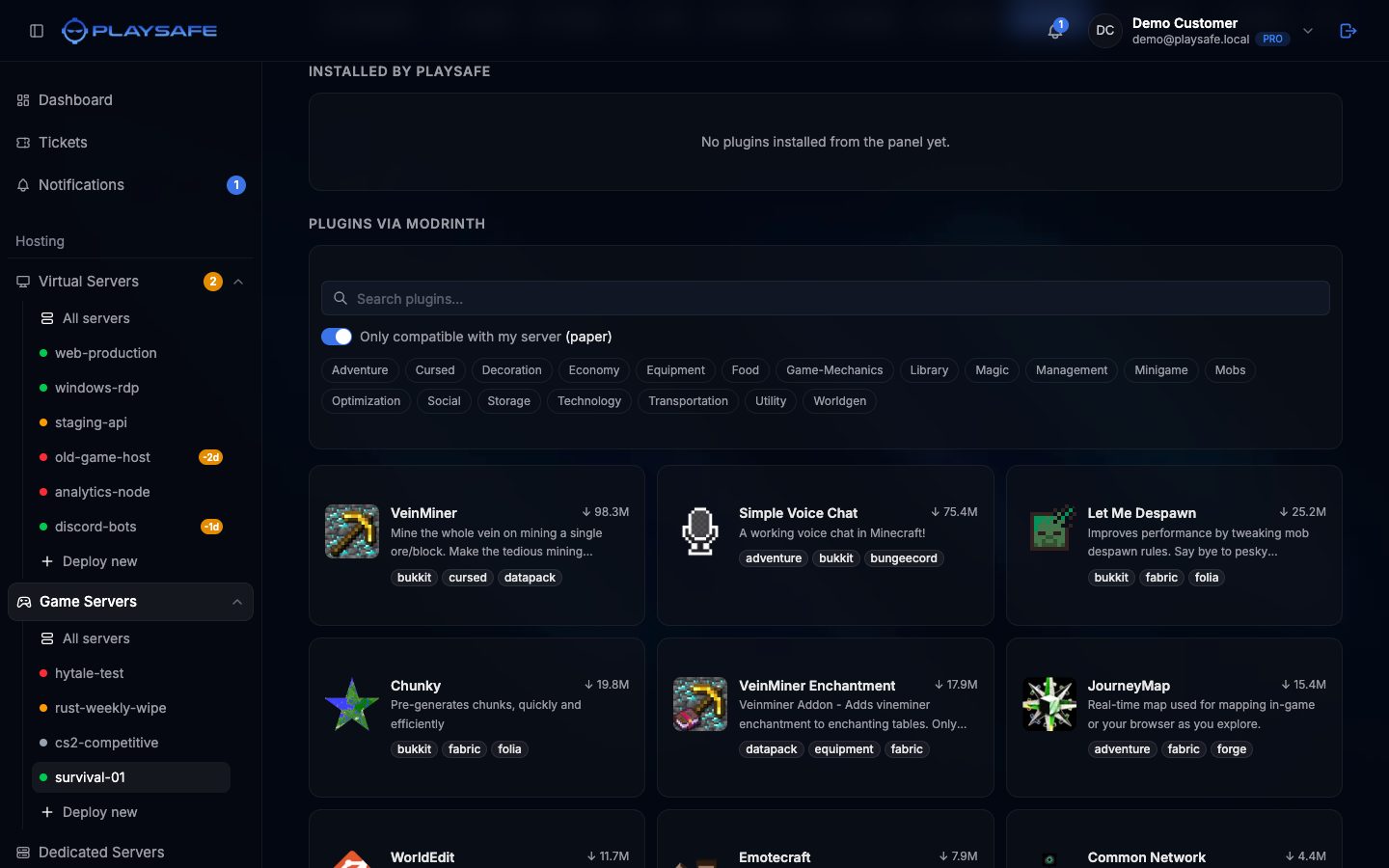
La pestaña Mods es un buscador de Modrinth dentro del panel. Buscas plugins (Paper, Purpur, Purpur + GeyserMC) o mods (Fabric, Forge), eliges una versión y la instalas en el servidor sin subir archivos tú.
Para abrirla, ve a Hosting > Game Servers > tu servidor y haz clic en la pestaña Mods. Aparece en Paper, Purpur, Purpur + GeyserMC, Fabric y Forge. Vanilla Minecraft, Velocity y Waterfall no la tienen.
Instalar un plugin o mod
- En Plugins via Modrinth (o Mods via Modrinth en Fabric y Forge), escribe en el buscador. Los resultados se actualizan mientras escribes.
- Si quieres, haz clic en categorías (Optimization, Utility…) para acotar. Clear las quita.
- Haz clic en la tarjeta de un resultado. Se abre una ficha lateral con el nombre del proyecto, el autor, las categorías y un enlace a Modrinth.
- Abre la pestaña Versions de la ficha. La versión que encaja con tu servidor lleva la marca Recommended; las que no encajan llevan Incompatible.
- Selecciona una versión y haz clic en Install, abajo de la ficha.
- Cuando el mensaje diga que se ha instalado, reinicia el servidor con Restart en la cabecera para que se cargue.
Los plugins van a plugins/ y los mods a mods/.
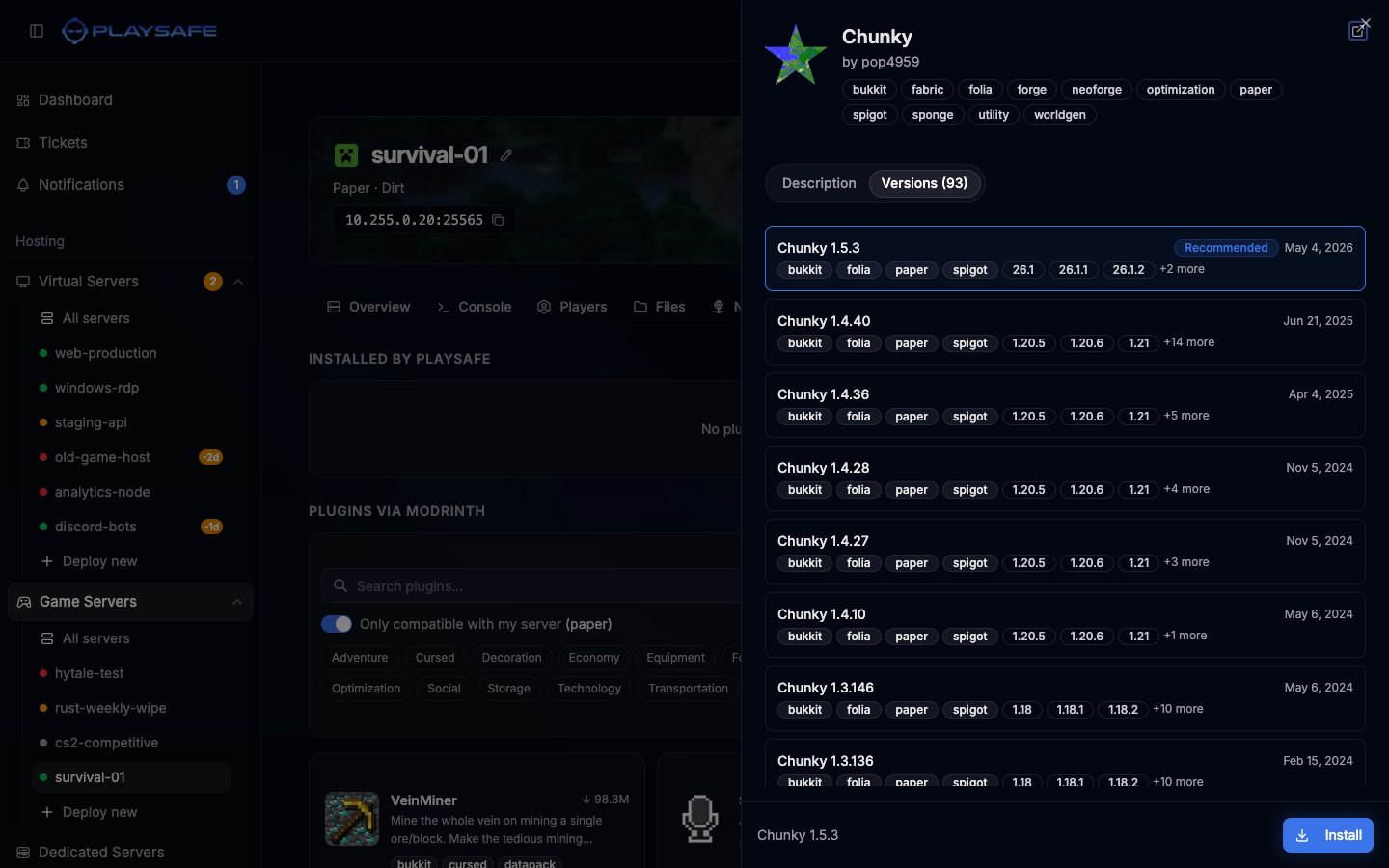
El botón Install sigue desactivado con las versiones incompatibles. El servidor también rechaza versiones hechas para otro cargador u otra versión de Minecraft, y archivos de más de 50 MB.
Filtro de compatibilidad
El interruptor Only compatible with my server está activado por defecto. Muestra entre paréntesis el cargador de tu servidor (por ejemplo paper) y solo lista proyectos para él.
Desactívalo para buscar libremente. Aparecen dos desplegables: Loader y MC version (any, o una versión concreta). Aun con el filtro desactivado, solo puedes instalar versiones que encajen con tu servidor.
Los resultados llegan de 20 en 20. Haz clic en Load more abajo para ver los siguientes.
Installed by PlaySafe
La sección de arriba lista lo que has instalado desde esta pestaña, con el icono del proyecto, el nombre, el nombre del archivo y la fecha de instalación. Los archivos que hayas subido tú por Files o SFTP no salen aquí.
Cada fila tiene tres iconos:
| Icono | Qué hace |
|---|---|
| Enlace externo | Abre el proyecto en Modrinth. |
| Cambiar versión (flechas) | Abre un diálogo con todas las versiones del proyecto. Elige una y haz clic en Apply para sustituir el archivo instalado. |
| Papelera | Desinstala el archivo del servidor al momento, sin confirmación. |
Reinicia el servidor después de instalar, cambiar de versión o desinstalar.
Conflictos entre mods