
Icono del servidor y resource pack
Dos cosas que los jugadores ven antes de aparecer en el mundo:
- El icono del servidor, la imagen de 64x64 junto a tu servidor en la lista multijugador. Está en la pestaña Settings.
- El resource pack que descarga el cliente al entrar. Está en la pestaña Options.
Ninguno de los dos aparece en los proxies Velocity y Waterfall.
Icono del servidor

- Ve a Hosting > Game Servers > tu servidor y haz clic en la pestaña Settings.
- Baja hasta la tarjeta Server icon, debajo de la tarjeta Settings.
- Haz clic en Upload PNG (o Replace si ya hay icono) y elige tu archivo.
- La vista previa se actualiza al terminar la subida y un mensaje dice “Server icon updated.”
Requisitos:
| Propiedad | Valor |
|---|---|
| Formato | PNG |
| Tamaño | Exactamente 64x64 píxeles |
| Peso | Hasta 256 KB |
El panel comprueba el formato y el tamaño en tu navegador antes de subirlo, así que un archivo incorrecto se rechaza al momento con “Server icon must be a PNG.” o “Server icon must be exactly 64x64.”
El icono se guarda como server-icon.png en la raíz del servidor. El icono de recargar actualiza la vista previa y Remove borra el icono. Minecraft lee el icono al arrancar, así que reinicia el servidor para que se vea uno nuevo.
Resource pack
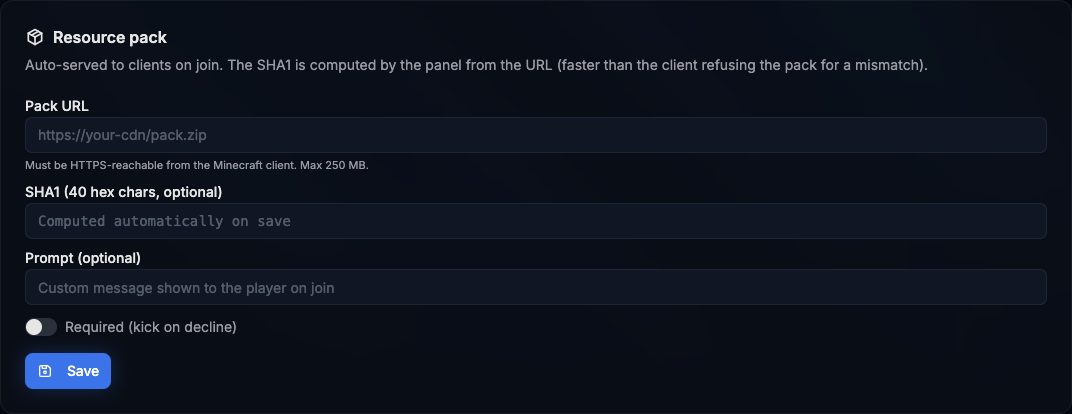
- Ve a Hosting > Game Servers > tu servidor y haz clic en la pestaña Options.
- Baja hasta la tarjeta Resource pack, debajo de la tarjeta Server options.
- Rellena los campos:
- Pack URL: el enlace directo a tu
.zip. Lo descargan los clientes de los jugadores, así que tiene que ser accesible desde internet por HTTPS. Hasta 250 MB. - SHA1 (opcional): el hash de 40 caracteres del archivo. Déjalo vacío y el panel descarga el pack y lo calcula al guardar.
- Prompt (opcional): el mensaje que ve el jugador cuando se le ofrece el pack, hasta 200 caracteres.
- Required (kick on decline): si está activado, los jugadores que rechacen el pack se desconectan.
- Pack URL: el enlace directo a tu
- Haz clic en Save. El mensaje dice “Resource pack saved. SHA1 verified.”
- Reinicia el servidor para que Minecraft lea los ajustes nuevos.
Si el panel no puede descargar el pack para calcular el hash, al guardar sale “failed to fetch pack; supply sha1 manually”. Calcula tú el SHA1 y pégalo.
Para dejar de enviar un pack, haz clic en Clear. Vacía todos los campos y guarda.
Actualiza el SHA1 cuando cambies el archivo
La tarjeta escribe estas claves de server.properties: resource-pack, resource-pack-sha1, resource-pack-prompt y require-resource-pack. También las ves en el grupo Resource pack del formulario de Options.