
Ajustes
La pestaña Settings reúne las acciones que cambian el propio servidor. Ábrela desde Hosting > Game Servers > tu servidor > Settings. Solo el propietario del servidor puede usar estas acciones; los subusuarios reciben un error si lo intentan.
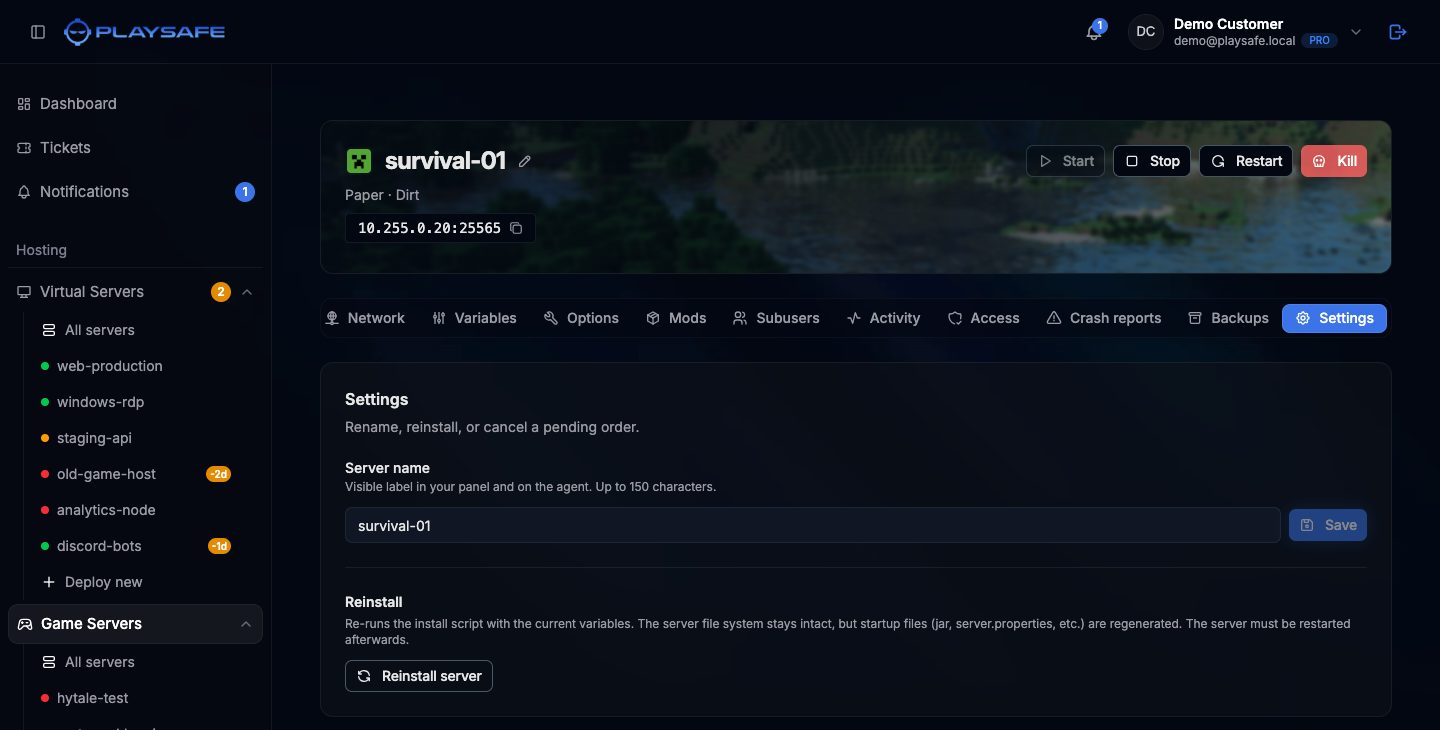
Renombrar el servidor
- Escribe el nuevo nombre en Server name (hasta 150 caracteres).
- Pulsa Save o Enter.
El nombre es solo una etiqueta en tu panel; no cambia lo que ven los jugadores en el juego. También puedes renombrarlo con el lápiz junto al nombre en la cabecera.
Reinstalar el servidor
Una reinstalación vuelve a ejecutar la instalación con los valores actuales de la pestaña Variables. Tus archivos se mantienen, pero los que crea el instalador (como el jar del servidor o server.properties en Minecraft) se generan de nuevo. Úsala después de cambiar la versión del juego, o cuando la instalación salió mal.
- Haz antes una copia de seguridad si te importan los archivos actuales.
- Pulsa Reinstall server.
- Confirma con Reinstall. El servidor queda inaccesible unos minutos.
- Cuando vuelva, arráncalo con el botón Start de la cabecera.
Un servidor que falló antes de llegar a prepararse no se puede reinstalar. Cancélalo y despliégalo de nuevo.
Cancelar un pedido
La sección Danger zone con Cancel order solo aparece mientras el servidor está pending (el pedido aún no se ha pagado) o failed. Cancelar marca el pedido como cancelado y libera lo que se había reservado para el servidor. No se puede deshacer; para volver a intentarlo despliegas un servidor nuevo.
- Pulsa Cancel order.
- Confirma con Cancel order (o Keep order para volver).
Para dejar un servidor que ya está pagado y funcionando, no lo renueves: consulta Renovaciones. Para cualquier otra cosa, abre un ticket desde Tickets.
Icono del servidor (Minecraft)
Los servidores de Minecraft muestran una tarjeta extra Server icon bajo Settings, para subir el PNG de 64×64 que aparece en la lista de servidores de Minecraft. Consulta Apariencia.