
Configurar la protección de FiveM
La protección de FiveM de PlaySafe funciona en modo proxy. Tu servidor de FiveM se queda donde está, en cualquier proveedor. Los jugadores se conectan a una dirección de PlaySafe, PlaySafe filtra el tráfico en su ubicación de Francia y a tu servidor solo llega el tráfico limpio.
Esta guía te lleva desde elegir el plan hasta tener el servidor protegido y el acceso directo cerrado. Son unos 15 minutos más un reinicio del servidor.
Antes de empezar necesitas:
- Un servidor de FiveM encendido y accesible en una IPv4 pública
- Acceso a su
server.cfgy al firewall que tiene delante (el panel de tu proveedor, el Firewall de Windows oufw) - Una cuenta de PlaySafe con el correo verificado
1. Elige un plan o empieza la prueba gratuita
Todos los planes incluyen la misma protección. Se diferencian en el tráfico limpio incluido cada mes y en el soporte:
| Plan | Precio al mes | Tráfico limpio al mes | Recomendado para | Soporte |
|---|---|---|---|---|
| Starter | 35 EUR | 5 TB | hasta 64 jugadores | Tickets |
| Standard | 65 EUR | 10 TB | hasta 128 jugadores | Tickets |
| Pro | 110 EUR | 20 TB | hasta 256 jugadores | Discord prioritario |
| Business | 190 EUR | 40 TB | hasta 512 jugadores | Discord prioritario y ayuda con la instalación |
| Enterprise | 300 EUR | Ilimitado | más de 1.000 jugadores | Discord prioritario y ayuda con la instalación |
Los jugadores son solo una recomendación. PlaySafe nunca cuenta ni limita jugadores. Si te pasas del tráfico limpio de tu plan, no se corta nada ni se cobra nada extra: recibes un aviso que te sugiere el plan siguiente.
La prueba gratuita de 3 días
Puedes probar la protección 3 días antes de pagar:
- Pide la prueba desde el panel. Eliges un plan y rellenas los mismos datos del servidor que en un despliegue de pago (paso 2).
- La petición abre un ticket de soporte, donde la revisa alguien del equipo de PlaySafe.
- Cuando se aprueba, la protección se despliega y el ticket recibe una respuesta con tu dirección de conexión y los pasos para terminar la configuración.
- A los 3 días la prueba se apaga. Cada cuenta puede usar la prueba una vez.
Si compras un plan durante la prueba, la protección de pago sustituye a la prueba al momento y mantiene la misma dirección de conexión, así que no tienes que tocar nada en el server.cfg ni en tu firewall.
2. Despliega la protección
- En la barra lateral, abre Security > Game protection > Deploy new.
- Elige FiveM y pulsa el plan que quieras.
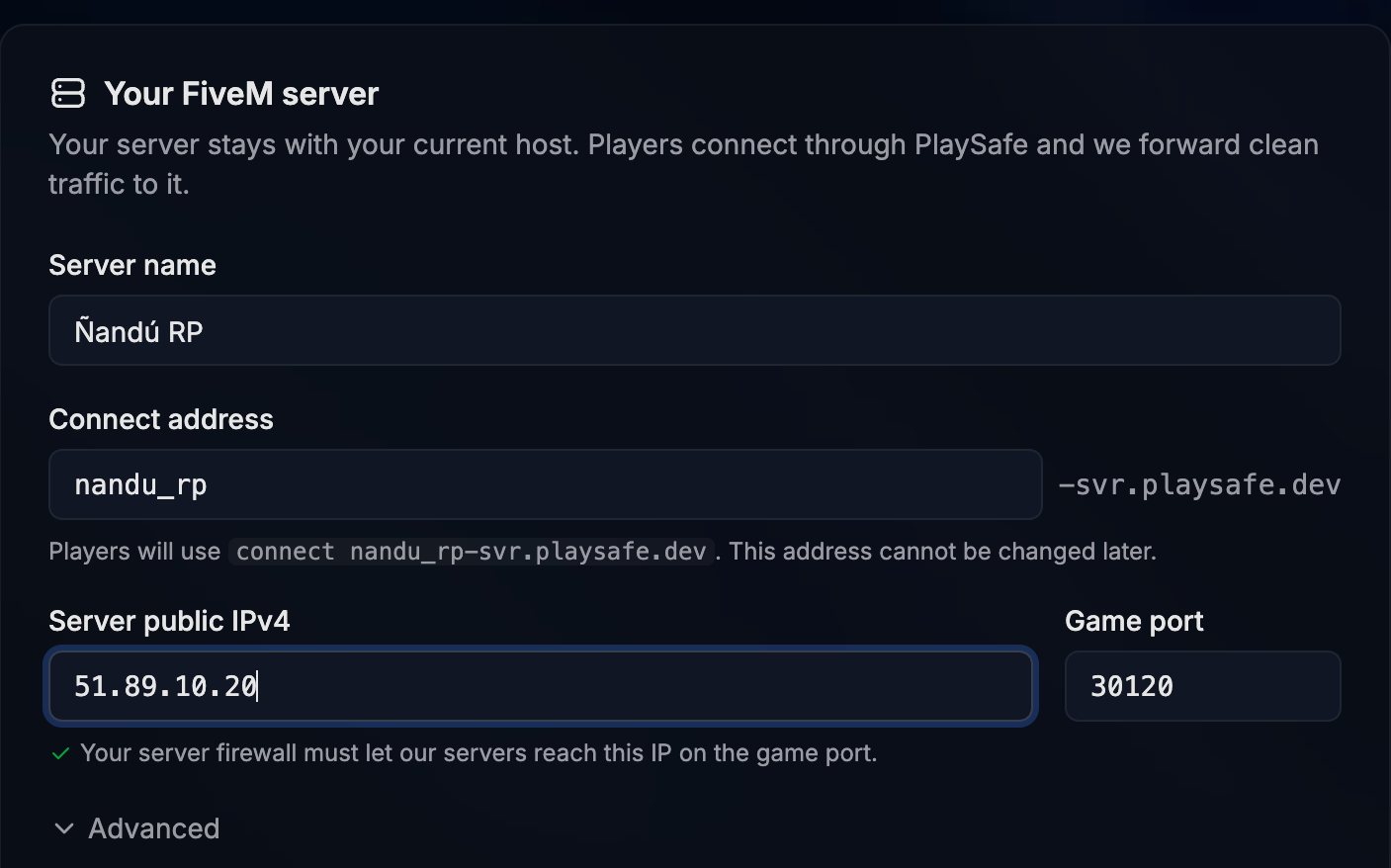
- Rellena la tarjeta Your FiveM server:
| Campo | Qué poner |
|---|---|
| Server name | El nombre que quieras. Solo lo ves tú en el panel. |
| Connect address | Se rellena a partir del nombre. Letras minúsculas, números y guiones bajos, hasta 15 caracteres, empezando por una letra. Se convierte en tu_direccion-svr.playsafe.dev. No se puede cambiar después. |
| Server public IPv4 | La IPv4 pública de tu servidor de FiveM. No se aceptan nombres de dominio, direcciones privadas ni IPv6. |
| Game port | El puerto en el que escucha tu servidor. Por defecto es 30120. |
- Abre Advanced solo si lo necesitas:
- HTTP port: el puerto HTTP de tu servidor, si no es el mismo que el del juego.
- cfx.re join link: tu enlace
cfx.re/join/..., para que el panel pueda confirmar cuándo el servidor ha pasado a PlaySafe.
- Revisa la Location: el tráfico se filtra en Francia, esté donde esté alojado tu servidor.
- Pulsa Go to checkout y paga el pedido.
No bloquees a PlaySafe
Después del pago la protección se despliega sola. Aparece en Security > Game protection y pasa a Active cuando está lista.
3. Permite a PlaySafe en el firewall de tu servidor
Abre la protección (Security > Game protection > tu protección). En la pestaña Overview, la Installation Guide recorre los mismos cinco pasos que el resto de esta guía. Su paso 1, Allow PlaySafe in your server firewall, muestra la IP de PlaySafe desde la que tu servidor recibe el tráfico.
En el firewall que tiene delante tu servidor de FiveM, permite esa IP en el puerto del juego (TCP y UDP) y en el puerto HTTP si lo usas. No toques nada más todavía: los jugadores siguen entrando directamente hasta el paso 6.
4. Actualiza el server.cfg
- En la Installation Guide, paso 2 Update your FiveM server.cfg, pulsa el botón de copiar. El bloque está oculto en pantalla porque contiene la IP de tu servidor; el icono del ojo lo muestra después de un aviso.
- Abre tu
server.cfgy pega el bloque. - Quita cualquier línea
sv_endpointsque tuvieras. Con PlaySafe delante, el servidor no debe anunciar su propia dirección. - Mantén tus líneas
endpoint_add_tcpyendpoint_add_udp: el servidor sigue escuchando en su puerto del juego y PlaySafe le reenvía los jugadores. - Reinicia el servidor de FiveM una vez, entero (no basta con reiniciar un recurso).
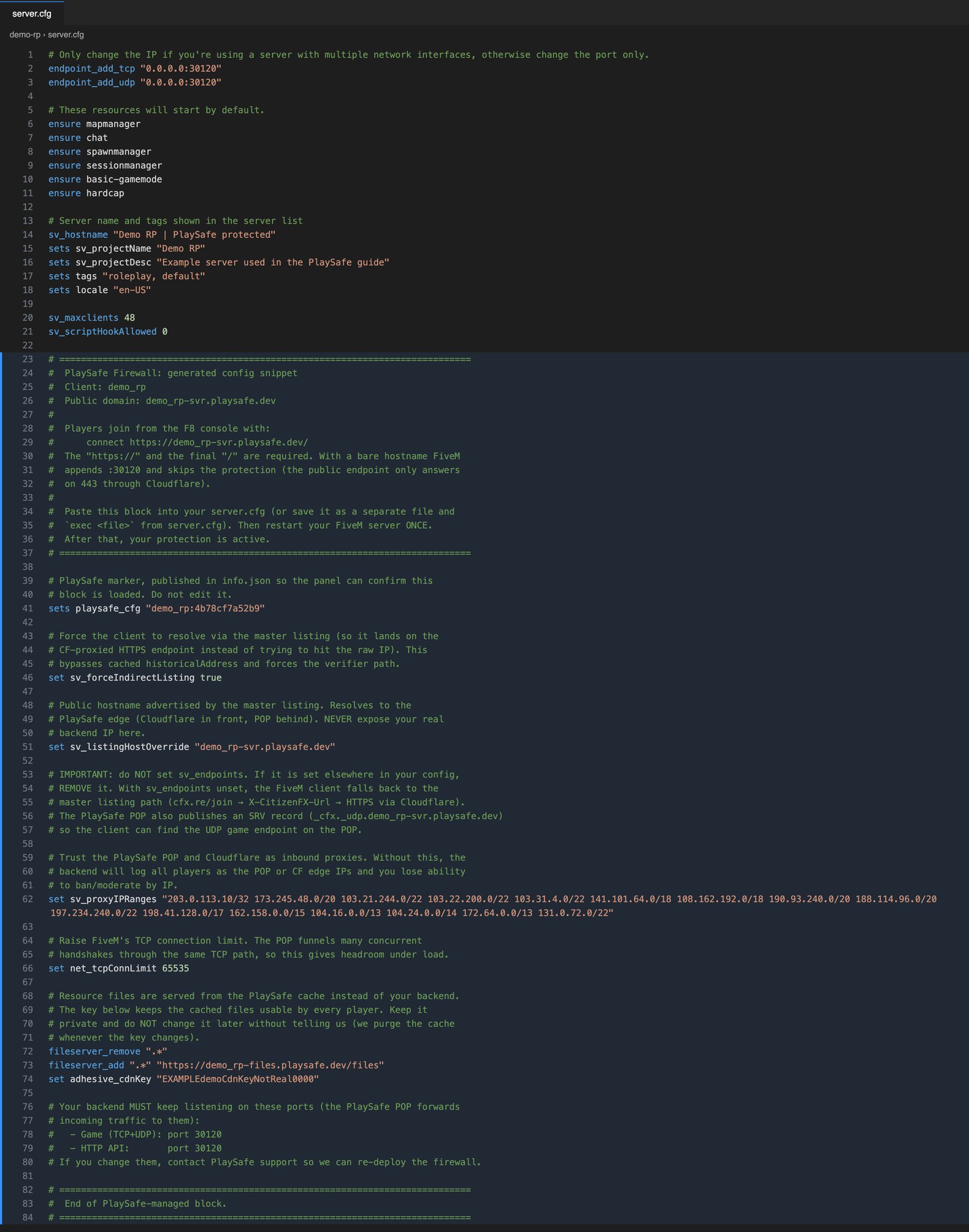
Qué hace el bloque:
| Línea | Para qué |
|---|---|
sets playsafe_cfg | Una marca con la que el panel confirma que tu servidor ha cargado el bloque. Pégala tal cual. |
sv_forceIndirectListing true | Evita que la lista de servidores muestre tu IP real |
sv_listingHostOverride "tu_direccion-svr.playsafe.dev" | Publica el servidor con tu dirección de conexión de PlaySafe |
sv_proxyIPRanges | Confía en las direcciones de PlaySafe para que tu servidor vea la IP real de cada jugador |
set net_tcpConnLimit | Sube el límite de conexiones, porque ahora todos los jugadores llegan a través de PlaySafe |
fileserver_remove, fileserver_add y set adhesive_cdnKey | Los jugadores descargan tus recursos desde la caché de PlaySafe en vez de desde tu servidor. PlaySafe genera la clave para tu protección y viene en el bloque, así que no necesitas la tuya. |
Pega el bloque tal cual lo muestra el panel, comentarios incluidos: está generado para tu protección, clave incluida. Mantén esa clave en privado y no la cambies sin avisar a PlaySafe, porque la caché se purga cada vez que cambia. También puedes guardarlo en un archivo aparte y cargarlo desde el server.cfg con exec. Sus últimas líneas indican los puertos en los que tu servidor tiene que seguir escuchando; si algún día los cambias, abre un ticket para que PlaySafe actualice la protección.
No enseñes tu config en directo
5. Da a los jugadores la nueva dirección
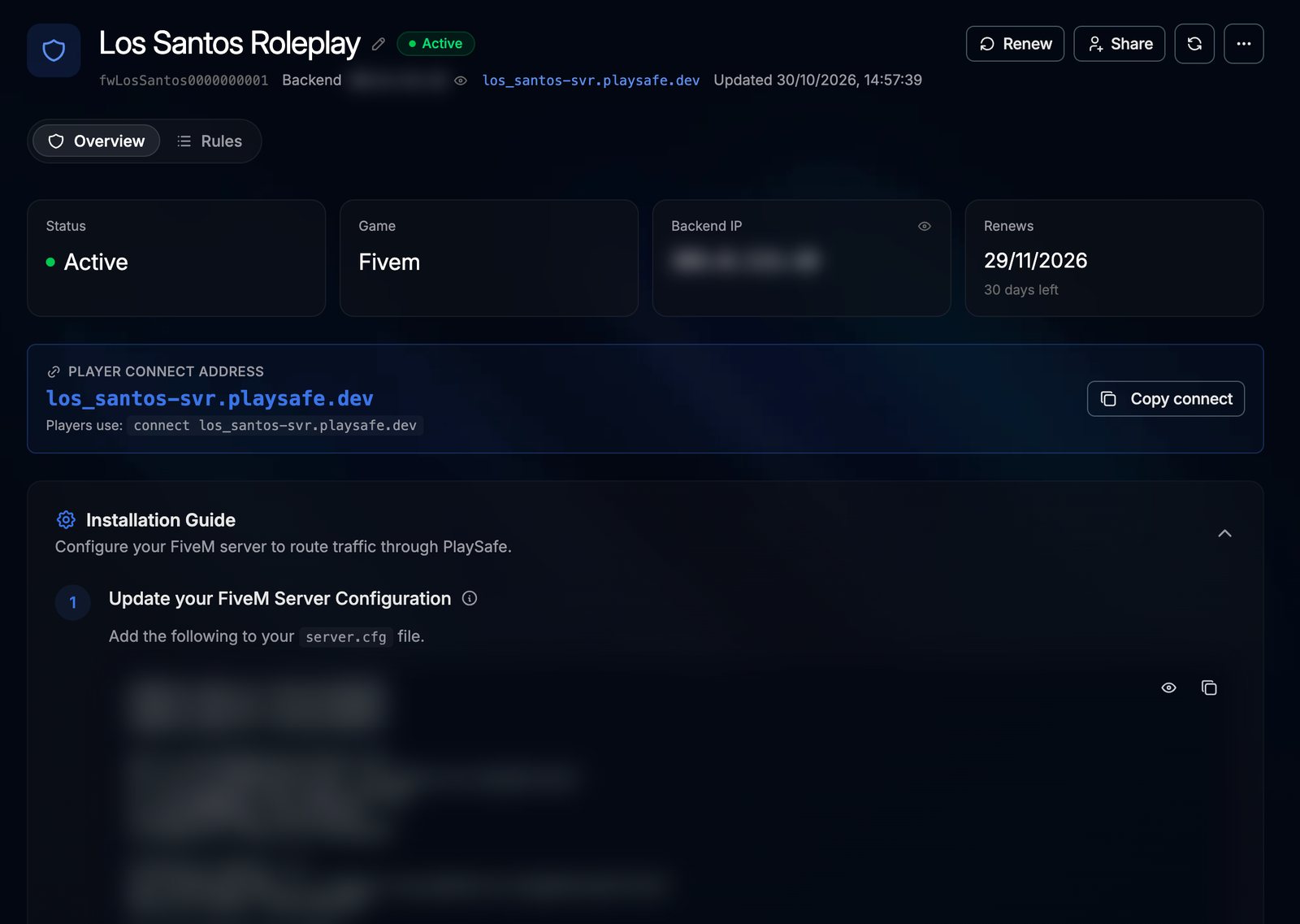
La caja Player connect address de la pestaña Overview y el paso 3 de la Installation Guide, Give players the new address, muestran la dirección. Los jugadores entran con este comando:
connect https://tu_direccion-svr.playsafe.dev/Escríbelo tal cual en la consola F8, con https:// y la barra final. Sin https:// el juego se conecta al servidor por su cuenta y se salta la protección.
Cambia la IP antigua en todos los sitios donde la compartiste: anuncios de Discord, tu web y las listas de servidores. Pide a los jugadores que borren la entrada antigua de sus favoritos.
6. Cierra el acceso directo
Es el paso 4 de la Installation Guide, Close your server to everyone else. Cuando los jugadores ya entren por la nueva dirección, cierra la puerta tras ellos. En el firewall que tiene delante tu servidor de FiveM, permite el puerto del juego y el puerto HTTP solo desde la IP de PlaySafe del paso 3 y bloquéalos para todos los demás.
A partir de ahí, un atacante que conozca tu IP antigua ya no puede llegar al puerto del juego.
PlaySafe no pasa el tráfico de txAdmin. txAdmin sigue en tu propio servidor: entra con la IP de tu servidor y deja su puerto (40120 por defecto) abierto solo para las IPs de tus administradores.
Mover un servidor que los jugadores ya conocen
Si tu servidor ya estaba abierto antes de añadir PlaySafe, el cliente de FiveM de cada jugador que entró antes recuerda su antigua dirección directa y la prueba primero. Cuando cierras el acceso directo (paso 6), a esos jugadores les puede salir este error al conectar:
Error: Obtaining configuration... CURL error code 28A los jugadores nuevos no les afecta. El error 28 es un timeout genérico, así que si también les pasa a jugadores que nunca habían entrado en tu servidor, abre un ticket.
Qué haces tú como dueño del servidor
Antes de cerrar el acceso directo, anuncia el cambio con la nueva dirección (
connect https://tu_direccion-svr.playsafe.dev/) o tu enlacecfx.re/join, y ciérralo solo cuando la mayoría de jugadores haya vuelto a entrar una vez.Renueva la clave de licencia de tu servidor para que las entradas guardadas dejen de apuntar a la dirección antigua:
- Entra en Keymaster con la cuenta dueña del servidor.
- Crea una clave de servidor nueva para tu servidor.
- Ponla en
sv_licenseKeyde tuserver.cfg, en lugar de la antigua. - Reinicia el servidor una vez.
Tu servidor recibe un enlace
cfx.re/joinnuevo y los antiguos dejan de funcionar. Comparte el nuevo en Discord y en tu web.
Qué pueden hacer los jugadores afectados
Cualquiera de estas opciones lo arregla:
- Conectar una vez con
connect https://tu_direccion-svr.playsafe.dev/en la consola F8. - Conectar una vez con tu nuevo enlace
cfx.re/join. - Cerrar FiveM, borrar
%AppData%\CitizenFX\data\server-historyy volver a abrir FiveM.
Tras conectar una vez por la nueva dirección, el FiveM del jugador la recuerda y el error no vuelve.
Cómo comprobar que funciona
- Un jugador que tenía el error entra sin problema.
https://tu_direccion-svr.playsafe.dev/info.jsonse abre en el navegador.- El servidor vuelve a salir en la lista de servidores, algo que puede tardar entre 5 y 30 minutos tras el reinicio.
Después de la configuración
Reglas
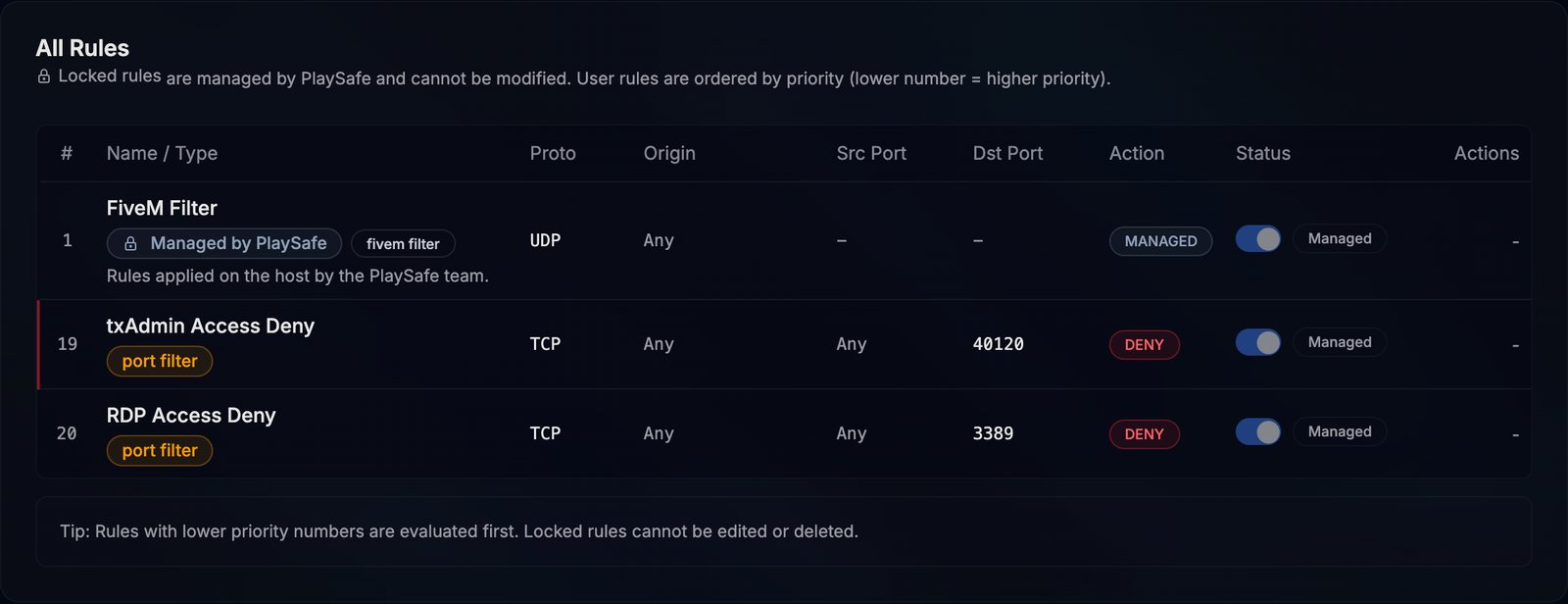
La pestaña Rules muestra las reglas que PlaySafe gestiona por ti: el FiveM Filter, y el puerto de txAdmin 40120 y el de Escritorio remoto 3389 cerrados por defecto. Están bloqueadas. Para dar acceso a tu equipo a txAdmin o al Escritorio remoto, sigue el paso 5 de la Installation Guide, Access for your team, o abre un ticket desde Tickets.
Ataques e informes
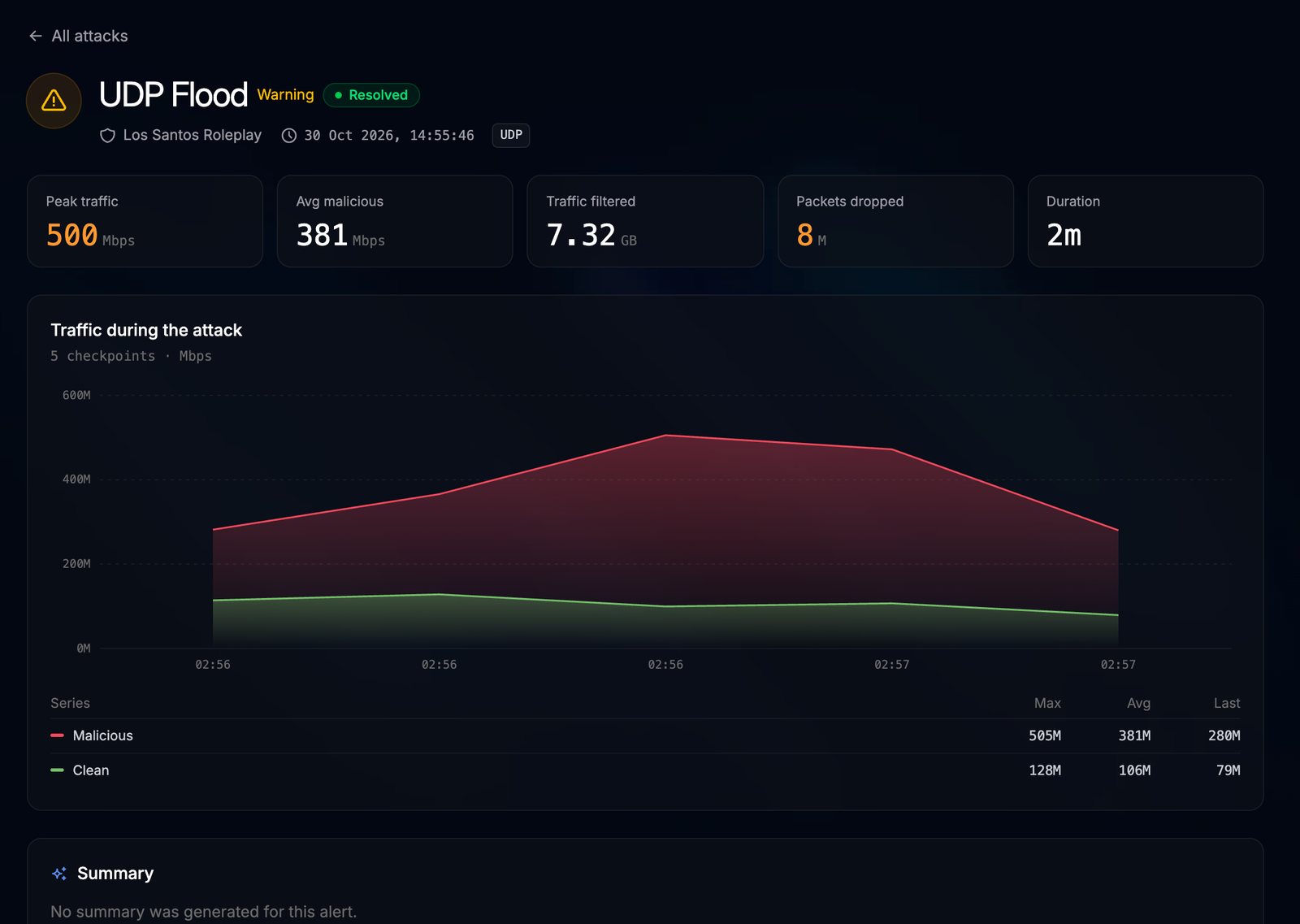
Cada ataque contra tu protección aparece en Security > Attacks, con su tráfico, los vectores y los orígenes. Cuando termina puedes descargar un informe en PDF, y puedes recibir un mensaje por correo o Discord cuando un ataque empieza y acaba.
Solución de problemas
| Síntoma | Causa probable |
|---|---|
| La dirección de conexión no responde | La protección aún no está Active, o tu firewall bloquea la IP de PlaySafe |
| El servidor sale en la lista pero no se puede entrar | Falta el bloque del server.cfg, sigue una línea sv_endpoints antigua o no se reinició el servidor |
| Todos los jugadores aparecen con la misma IP | Falta sv_proxyIPRanges en el server.cfg |
| Hay jugadores que entran con la IP antigua | Falta el paso 6: el puerto del juego sigue abierto para todos |
| El staff no puede abrir txAdmin | Usa la IP de tu propio servidor y permite las IPs de tus administradores en su puerto |
A jugadores que ya entraban les sale CURL error code 28 | Su FiveM prueba tu dirección antigua: mira Mover un servidor que los jugadores ya conocen más arriba |
Si te atascas, abre un ticket desde Tickets con tu dirección de conexión.