
Desplegar protección de juegos
La protección de juegos pone una dirección protegida delante de un servidor de FiveM, RedM, Rust o Minecraft. Se configura desde una sola página, Deploy Firewall, y se paga con el pedido que crea.
Abre la página desde cualquiera de estos sitios:
- Barra lateral: Security > Game protection > Deploy new
- Security > Game protection, botón Deploy protection (arriba a la derecha)
La página tiene un formulario a la izquierda y un Order summary a la derecha que se va rellenando según avanzas.
¿Vas a proteger un servidor de FiveM?
Los servidores virtuales ya tienen firewall
1. Game
Haz clic en la tarjeta de tu juego: FiveM, RedM, Rust o Minecraft. La tarjeta elegida muestra una marca de verificación.
El juego decide qué planes ves, si necesitas un nombre de conexión y el puerto que PlaySafe reenvía a tu servidor:
| Juego | Puerto que se reenvía a tu servidor |
|---|---|
| FiveM | 30120 |
| RedM | 30120 |
| Rust | 28015 |
| Minecraft | 25565 |
El puerto lo fija el juego y no se puede cambiar en esta página. Si tu servidor usa otro puerto, abre un ticket.
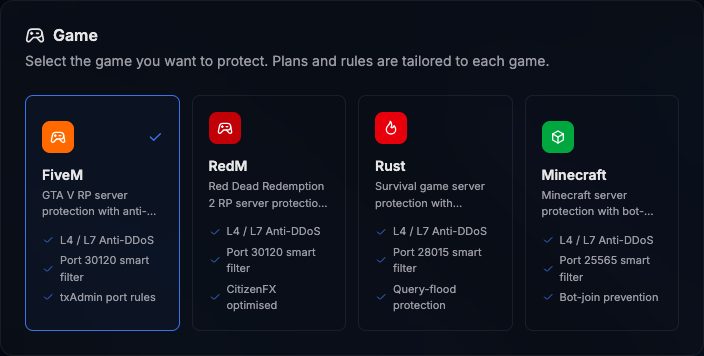
2. Plan
La tarjeta Plan muestra los planes disponibles para el juego elegido, con su nombre, descripción y precio por periodo de facturación. Haz clic en uno para elegirlo.
Si el juego aún no tiene planes, la tarjeta dice No plans available for tu juego y te pide contactar con soporte. Abre un ticket para preguntar.
3. Firewall name
Escribe un nombre en Name, por ejemplo Mi servidor RP Madrid. Debe tener al menos 3 caracteres (y como máximo 64). Solo lo ves tú en el panel; los jugadores nunca lo ven.
4. Dirección de conexión (solo FiveM y RedM)
En FiveM y RedM el formulario pide una Connect address. Se convierte en la dirección de tus jugadores, tu_direccion-svr.playsafe.dev, y los jugadores entran con:
connect https://tu_direccion-svr.playsafe.dev/La dirección usa letras minúsculas, números y guiones bajos, hasta 15 caracteres, empezando por una letra, y no se puede cambiar después. Los jugadores tienen que escribir https:// y la barra final: sin https:// el juego se salta la protección. La configuración completa de FiveM está en Configurar la protección de FiveM.
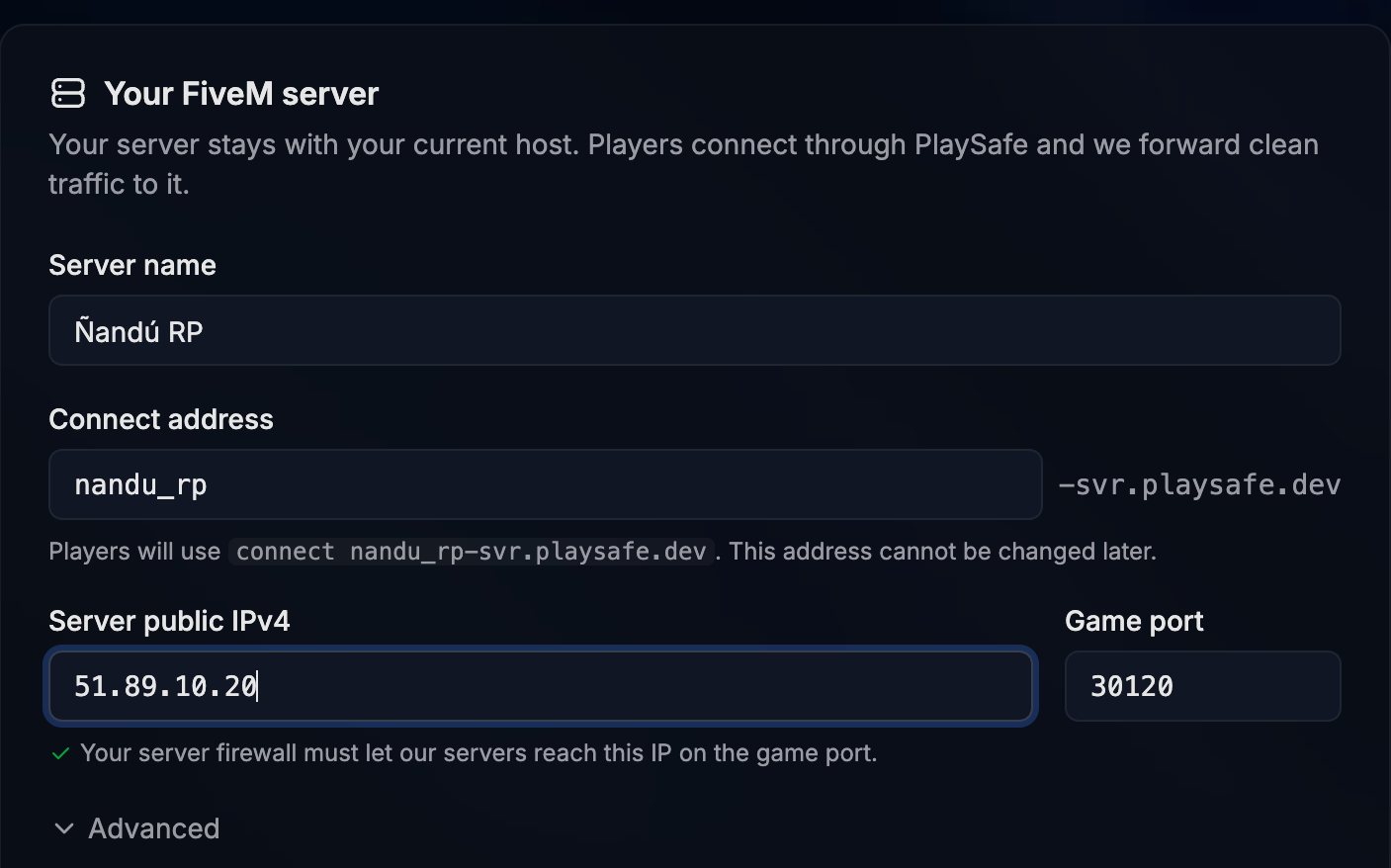
5. Backend IP
Escribe la dirección IPv4 pública de tu servidor en IP address, por ejemplo 185.213.45.12. El campo se pone en verde con Valid IPv4 address cuando el formato es correcto. Al hacer el pedido, PlaySafe también rechaza direcciones privadas y reservadas (10.x.x.x, 192.168.x.x y similares) e IPv6.
Para saber la IP, mira el panel de tu proveedor o ejecuta curl -4 ifconfig.me en el servidor. Consulta IP protegida vs IP de backend.
6. Location
La tarjeta Location es informativa. La protección funciona desde France (Paris), marcada como Available. Alemania, Estados Unidos y Reino Unido aparecen como Coming Soon. No hay nada que elegir.
7. Go to checkout
Cuando todos los campos son válidos, el botón Go to checkout del Order summary se activa (hasta entonces indica Fill in all fields to continue).
- Haz clic en Go to checkout. PlaySafe crea la protección con estado Pending y un pedido para el plan.
- Llegas a la página del pedido en Account > Billing. Haz clic en Pay para pagarlo de forma segura con Stripe.
- Cuando se confirma el pago, la protección pasa a Active durante 30 días y recibes un email.
- Aparece en Security > Game protection y en la barra lateral, bajo Game protection.
Si sales sin pagar, el pedido queda pendiente en Account > Billing y puedes pagarlo desde allí. Un primer pedido que siga sin pagar a las 48 horas se cancela y la protección pendiente se elimina.
Cuando ya está activa
- Abre la protección desde Security > Game protection.
- Sigue la Installation Guide de la pestaña Overview para tu juego.
- Da a los jugadores la dirección protegida: la dirección de conexión en FiveM y RedM, o la IP protegida en Rust y Minecraft.